
Status & Alarme Übersicht
Konfiguration
Die Seite Status & Alarme muss vor der Nutzung konfiguriert werden, um die gewünschten (Alarm-) Meldungen aus dem Gebäude anzuzeigen und zu aggregieren. Sie können die Seite Status & Alarme entweder selbstständig über die API konfigurieren oder aedifion richtet sie für Sie entweder im Rahmen der kontinuierlichen Dienstleistung .elevate oder als einmalige Dienstleistung im Rahmen von .engineering ein.
Zur Konfiguration müssen Sie die entsprechenden System-Komponenten für die Gewerke anlegen, virtuelle Datenpunkte anlegen und vermappen sowie Alarmmeldungen erstellen und hinterlegen.
Aktuelle Meldungen
Sobald die Seite Status & Alarme eingerichtet ist, bietet aedifion Ihnen eine automatisch generierte Zusammenfassung des Systemstatus von gebäudetechnischen Anlagen.
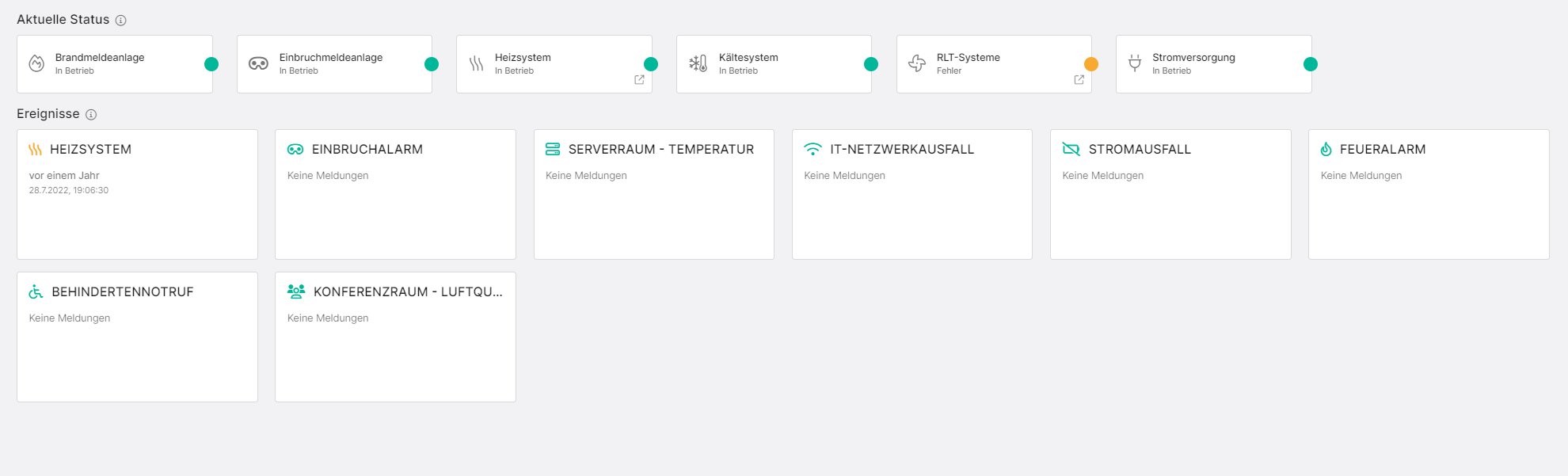
Abbildung 1: Ansicht der Status & Alarme
Dieser zusammengefasste Systemstatus wird für ausgewählte Anlagen auf der Seite Status & Alarme angezeigt. Eine Anlage im Betrieb hat regulär den Status Grün. Treten Störmeldungen, Warnungen oder andere Meldungen auf, wird die Farbe des Systemstatus entsprechend der dargestellten Tabelle angepasst. Die unten dargestellte Tabelle der Statusübersicht ist auch direkt aus der Übersicht der Status & Alarme erreichbar. Die Tabelle wird nach einem Klick auf das Informations-Icon neben dem "Aktuelle Status" angezeigt, wie in Abbildung 2 dargestellt ist.
| Farbe | Interpretation |
|---|---|
Grün | Anlage in Betrieb oder betriebsbereit |
Grüne Umrandung ohne Füllung | Anlage manuell ausgeschaltet (z.B. Kühlung im Winter ausgeschaltet) |
Gelb | Fehlermeldung mit niedriger Priorität |
Rot | Fehlermeldung mit hoher Priorität |
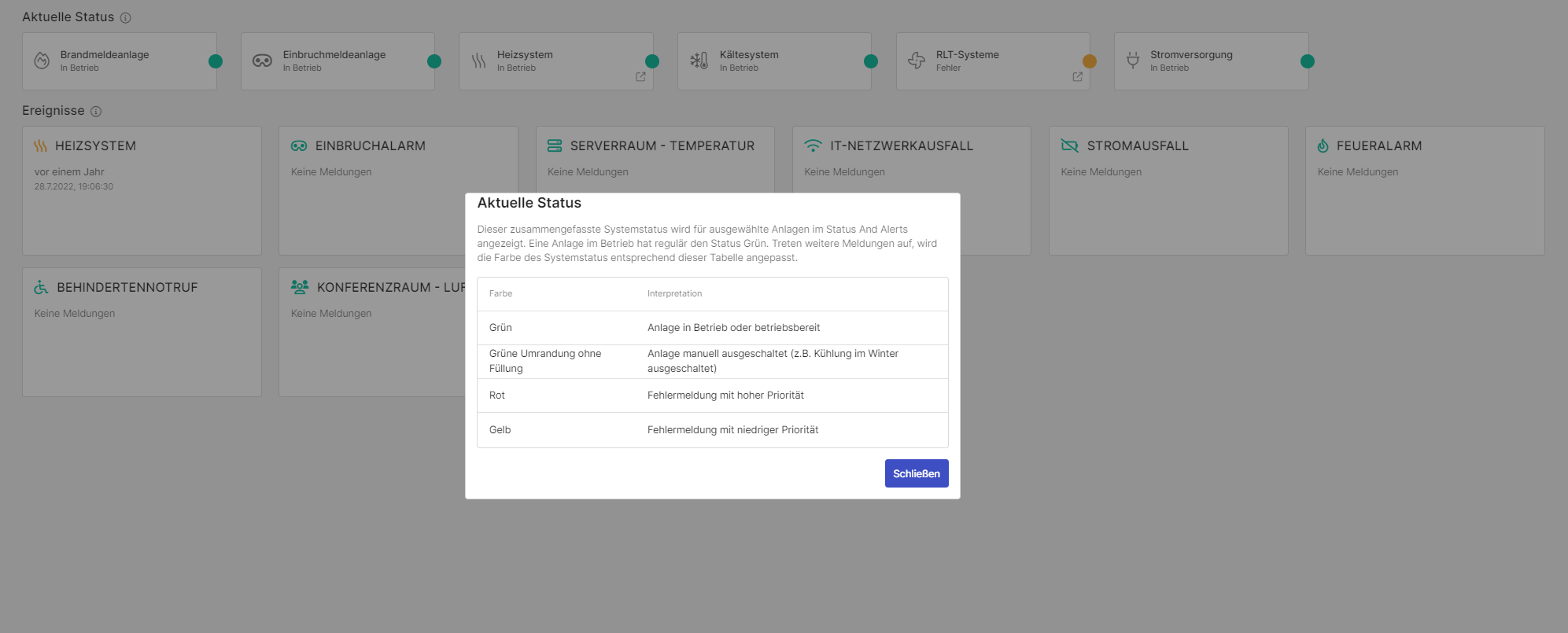
Abbildung 2: Erklärung der Signalfarben der Seite Status & Alarme
Es ist möglich, eine Weiterleitung von der Seite Status & Alarme auf die Seite Datenpunkte oder auf eine externe Ressource, wie eine Web-GLT, einzurichten. Durch einen Klick auf das Icon auf der Alarmkarte werden Sie auf den hinterlegten Link weitergeleitet. Karten, welche einen Link enthalten, sind mit dem in Abbildung 3 dargestellten Icon markiert.
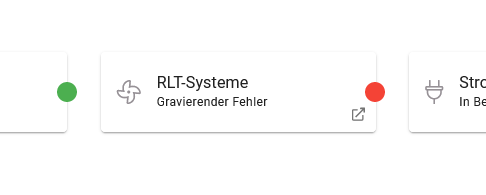
Abbildung 3: Weiterleitung auf einen hinterlegten Link von der Seite Status & Alarme
Ereignisse
Es werden alle eingerichteten Alarme dargestellt. Die grüne Signalfarbe wird dargestellt, wenn keine Meldungen vorhanden sind. Gelb wird dargestellt, wenn Alarme bereits bearbeitet wurden. Rot deutet auf offene Alarme. Bitte kontaktieren Sie uns für die Einrichtung neuer Alarme.