
Enterprise AI anbinden (MCP)
Über die MCP-Schnittstelle (Model Context Protocol) verbinden Sie die KI Ihres Unternehmens, etwa Claude, ChatGPT, Langdock oder einen Agenten aus Microsoft Copilot Studio, mit Ihrem aedifion-Konto. Danach können Sie Ihre Enterprise AI in natürlicher Sprache nach Ihren Gebäuden fragen: nach Projekten, Aufgaben, Komponenten, Analyseergebnissen oder Zeitreihen. Die Daten lassen sich dort direkt mit Informationen aus anderen Quellen kombinieren.
Sie melden sich dabei mit Ihrem gewohnten aedifion-Konto an. Ihre Enterprise AI erhält genau die Berechtigungen, die Sie auch im aedifion-Portal haben. Wenn zwei Personen dieselbe Enterprise AI verbinden, sieht jede nur ihre eigenen Projekte.
💡 Hinweis Dieser Leitfaden beschreibt die Anbindung externer KI-Tools. Den in die aedifion-Plattform integrierten AI Assistant finden Sie unter AI Assistant verwenden.
Voraussetzungen
- Ein aedifion-Konto mit Zugriff auf die Projekte, zu denen Sie Fragen stellen möchten.
- Eine Enterprise AI, die Remote-MCP-Connectoren unterstützt. Getestet sind Claude, Langdock, ChatGPT und Microsoft Copilot Studio.
- Eine Client-ID und ein Client-Secret für Ihre Organisation. Beides erhalten Sie von Ihrem Ansprechpartner bei aedifion. Die Zugangsdaten gelten nur für Ihre Organisation.
- Ihre Connector-Adresse: Ihre aedifion-Portaladresse mit
mcp.davor und/mcpdahinter.
Beispiel Wenn Sie sich unter beispiel.aedifion.io anmelden, lautet Ihre Connector-Adresse:
Ihre Portaladresse sehen Sie in der Adresszeile Ihres Browsers, wenn Sie in aedifion angemeldet sind. Antwortet die Connector-Adresse nicht, ist die MCP-Schnittstelle für Ihre Organisation möglicherweise noch nicht freigeschaltet. Wenden Sie sich dann an Ihren Ansprechpartner bei aedifion.
Einrichtung in Claude
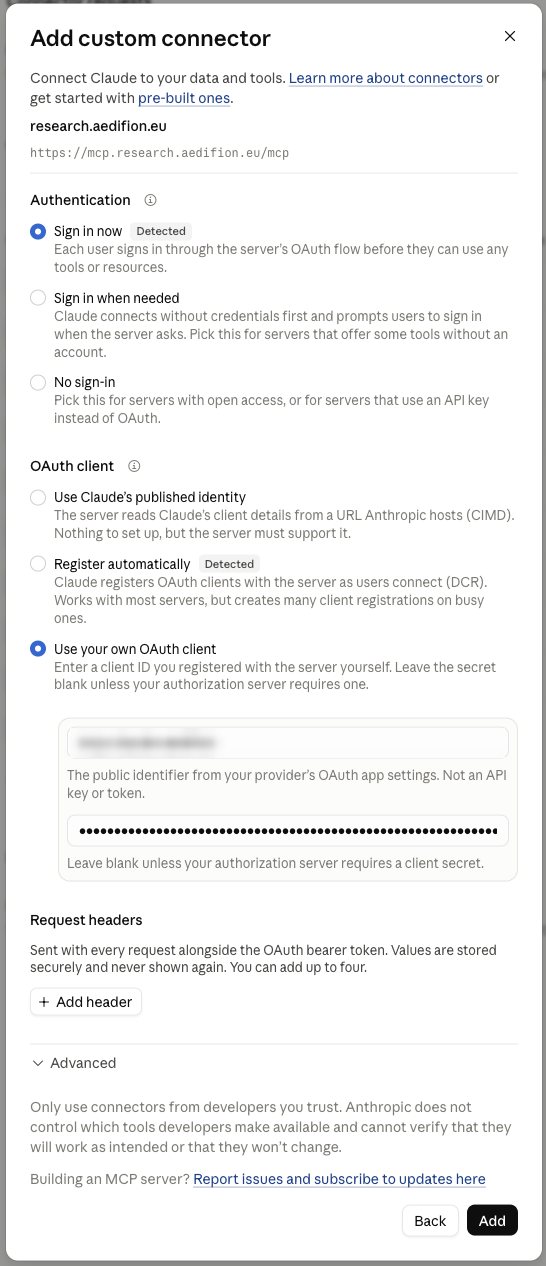
- Öffnen Sie in Claude Settings → Connectors und wählen Sie Add custom connector. Vergeben Sie einen Name und tragen Sie Ihre Connector-Adresse ein. Dann:
Klicken Sie auf Add.
Abbildung 1: Connector in Claude anlegen mit „Sign in now“, „Use your own OAuth client“, Client-ID und Client-Secret - Wählen Sie unter Authentication die Option Sign in now.
- Wählen Sie unter OAuth client die Option Use your own OAuth client und tragen Sie Client-ID und Client-Secret ein. Claude bezeichnet das Secret als optional, für aedifion ist es erforderlich.
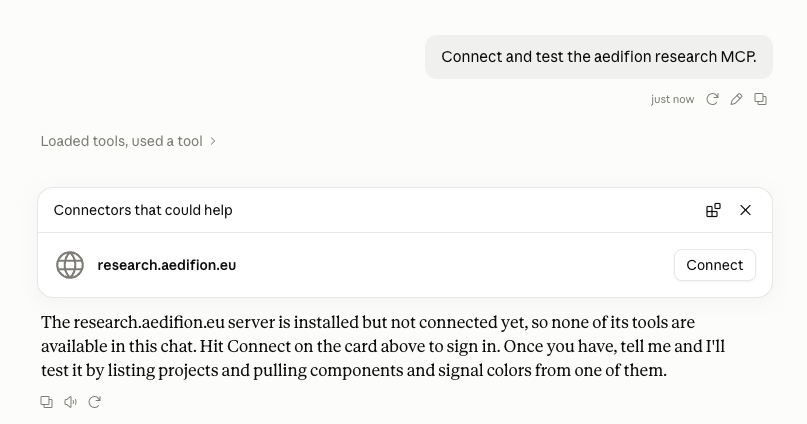
- Öffnen Sie einen Chat und bitten Sie Claude, den Connector zu verbinden, zum Beispiel: „Verbinde und teste den aedifion-Connector.“ Erst damit beginnt die Anmeldung.
Abbildung 2: Claude bietet den Connector mit der Schaltfläche „Connect“ an - Klicken Sie auf Connect und melden Sie sich mit Ihrem aedifion-Konto an.
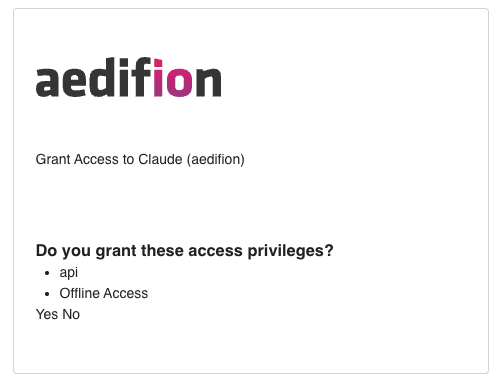
- Bestätigen Sie die Zugriffsanfrage.
Abbildung 3: Zugriffsanfrage von aedifion mit genau zwei Berechtigungen: „api“ und „Offline Access“ - Prüfen Sie im Chat, dass der Connector als Connected angezeigt wird. Jetzt können Sie Fragen zu Ihren Gebäuden stellen.
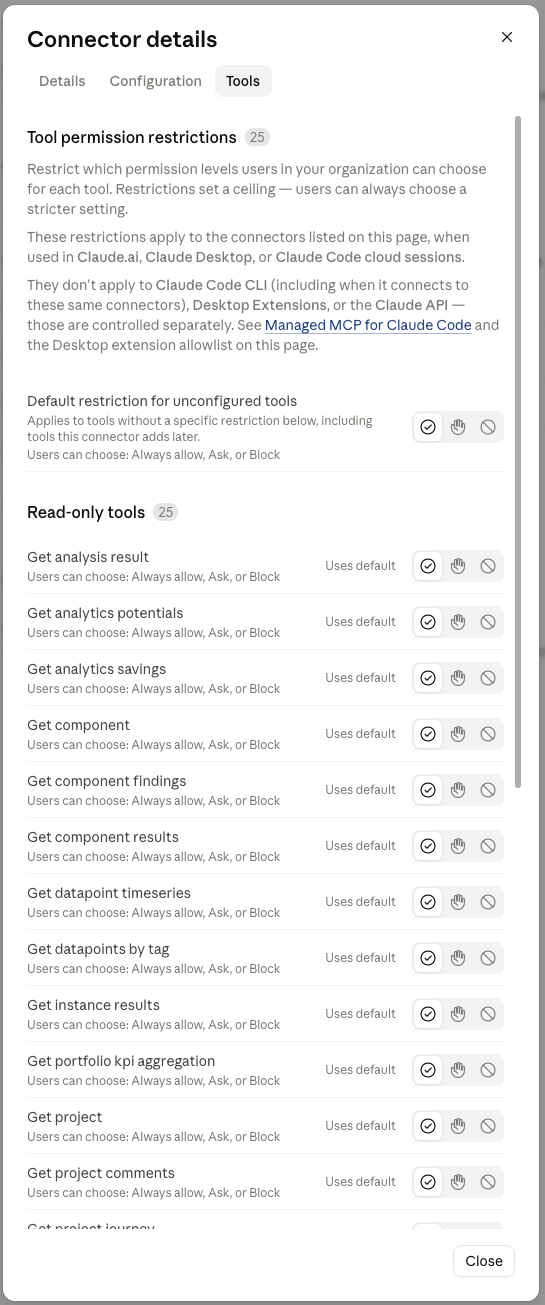
Abbildung 4: Der Connector ist verbunden - Optional: Unter Connector details → Tools sehen Sie alle 25 Tools und legen fest, wie frei Claude sie nutzen darf: immer erlauben, vorher fragen oder sperren. Administratoren können eine Obergrenze für die Organisation festlegen. Jede Person kann für sich eine strengere Einstellung wählen.
Abbildung 5: Die 25 Tools des aedifion-Connectors in Claude

Die richtige OAuth-Option
Claude bietet drei Wege zur Anmeldung an und markiert zwei davon als Detected. Mit aedifion funktioniert nur die dritte Option, weil aedifion die automatische Registrierung von Anwendungen bewusst geschlossen hält. So kann niemand eine Anwendung im Namen Ihrer Organisation registrieren.
Option | Ergebnis |
|---|---|
Use Claude’s published identity | funktioniert nicht |
Register automatically (Detected) | funktioniert nicht |
Use your own OAuth client | richtig |
Wählen Sie eine der ersten beiden Optionen, erscheint die Meldung „Couldn’t register with … sign-in service“. Sie verweist auf die dritte Option.
Einrichtung in Langdock
- Legen Sie eine neue Integration an und wählen Sie Connect remote MCP. Tragen Sie Ihre Connector-Adresse als Server URL ein und wählen Sie als Authentication method die Option OAuth 2.0 Manual (Authorization Code + PKCE). Klicken Sie auf Create.
Abbildung 6: Remote-MCP-Integration in Langdock anlegen
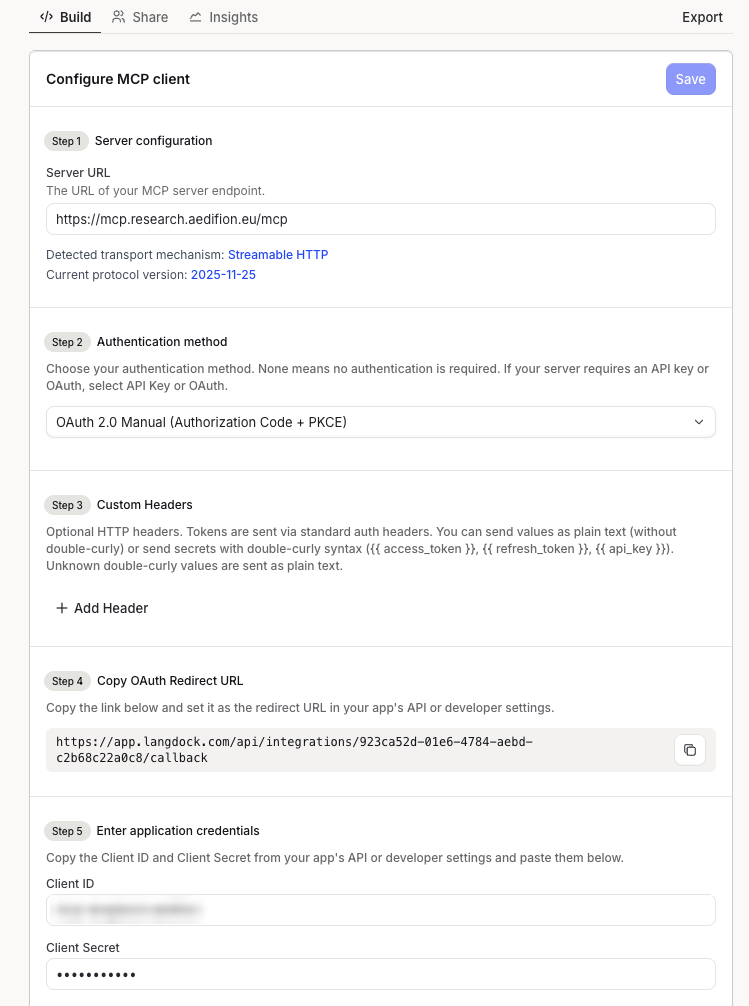
- Tragen Sie unter Enter application credentials Client-ID und Client-Secret ein. Die angezeigte OAuth Redirect URL ist bei aedifion bereits hinterlegt. Sie müssen sie nicht kopieren.
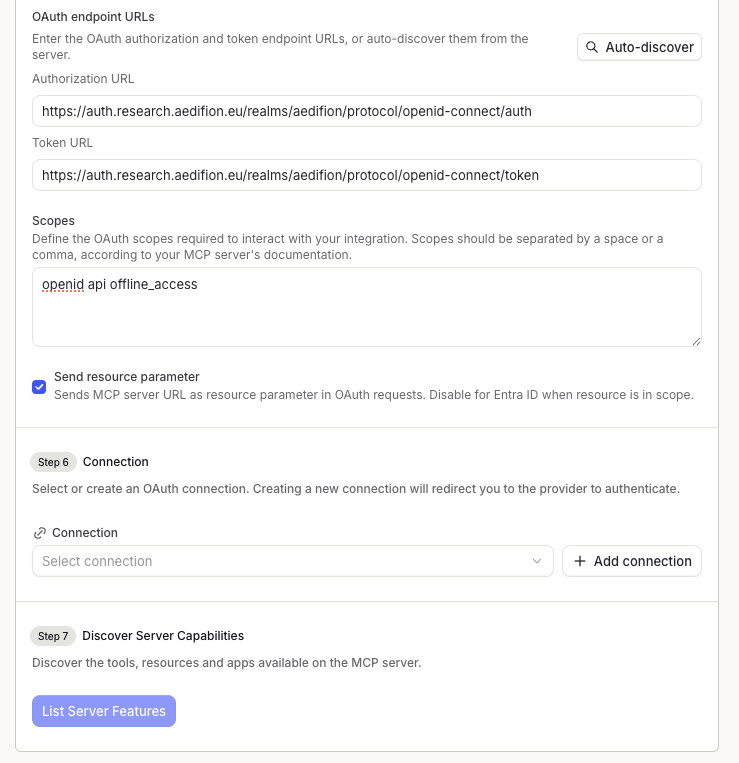
Abbildung 7: Konfiguration des MCP-Clients in Langdock - Klicken Sie unter OAuth endpoint URLs auf Auto-discover. Langdock trägt die Autorisierungs- und Token-URL selbst ein. Sie beginnen mit
auth.und Ihrer Portaladresse. - Tragen Sie unter Scopes genau Folgendes ein:
Auto-discover trägt nuropenid api offline_access
openid apiein. Ergänzen Sieoffline_accessselbst, damit Sie angemeldet bleiben. Klicken Sie danach auf Save. Langdock testet keine ungespeicherte Konfiguration.
⚠️ Achtungoffline_accesswird mit Unterstrich geschrieben. Bei einem Bindestrich entfernt Langdock das Zeichen ohne Hinweis, und die Anmeldung schlägt mit „Invalid scopes“ fehl.
Abbildung 8: OAuth-Endpunkte und Scopes in Langdock. „Send resource parameter“ bleibt aktiviert. - Klicken Sie unter Step 6 · Connection auf Add connection.
Abbildung 9: Die Verbindung erscheint unter „Connections“
- Melden Sie sich mit Ihrem aedifion-Konto an und bestätigen Sie die Zugriffsanfrage (siehe Abbildung 3).
- Klicken Sie unter Step 7 · Discover Server Capabilities auf List Server Features. Alle 25 Aktionen werden angezeigt. Wählen Sie die gewünschten aus und aktivieren Sie bei Bedarf Ask for confirmation. Klicken Sie anschließend auf Save.
Abbildung 10: Die 25 Aktionen des aedifion-Connectors in Langdock
- Stellen Sie eine Frage zu Ihren Gebäuden.
Abbildung 11: Abfrage der eigenen Projekte in Langdock (Projektnamen unkenntlich gemacht)
Einrichtung in ChatGPT
- Legen Sie eine neue App bzw. einen neuen Connector an. Vergeben Sie einen Name, tragen Sie Ihre Connector-Adresse unter Connection → Server URL ein und wählen Sie unter Authentication die Option OAuth. Bestätigen Sie den Risikohinweis. Klicken Sie noch nicht auf Create.
Abbildung 12: Neue App in ChatGPT anlegen
- Öffnen Sie Advanced OAuth settings und wählen Sie unter Client registration → Registration method die Option User-Defined OAuth Client. Tragen Sie Client-ID und Client-Secret ein und belassen Sie Token endpoint auth method auf
client_secret_post.
Aktivieren Sie unter Scopes die Default Scopesopenidundapiund tragen Sie unter Base scopes Folgendes ein:
Damit bleiben Sie angemeldet. Der Hinweis, dass CIMD nicht verfügbar ist, ist erwartet.offline_access
Abbildung 13: OAuth-Einstellungen in ChatGPT
- Lassen Sie weiter unten unter OpenID support die Option OIDC enabled deaktiviert. Klicken Sie dann auf Create.
⚠️ Achtung Mit aktiviertem OIDC fragt ChatGPT bei aedifion zusätzlich Ihre E-Mail-Adresse an. Die aedifion-Connectoren geben diese bewusst nicht heraus, und die Anmeldung schlägt mit „Invalid scopes“ fehl.Abbildung 14: „OIDC enabled“ bleibt deaktiviert
- Verbinden Sie die App und wählen Sie Sign in with Ihrer aedifion-Instanz.
Abbildung 15: Anmeldung aus ChatGPT starten
- Melden Sie sich mit Ihrem aedifion-Konto an und bestätigen Sie die Zugriffsanfrage (siehe Abbildung 3).
- Stellen Sie eine Frage zu Ihren Gebäuden.
Abbildung 16: Erfolgreicher Test in ChatGPT (Projektnamen unkenntlich gemacht)
Einrichtung in Microsoft Copilot Studio
💡 Vor dem Start Copilot Studio zeigt die benötigte Umleitungs-URL erst an, nachdem das Tool angelegt ist. aedifion muss diese URL hinterlegen, bevor sich jemand anmelden kann. Planen Sie deshalb zwischen Schritt 4 und Schritt 5 eine Abstimmung mit Ihrem Ansprechpartner bei aedifion ein. Gerne richten wir die Anbindung gemeinsam mit Ihnen in einem kurzen Setup-Termin ein.
- Öffnen Sie Ihren Agenten in Copilot Studio, wechseln Sie zu den Tools und wählen Sie Tool hinzufügen. Klicken Sie auf + Hinzufügen und wählen Sie Model Context Protocol (MCP).
Abbildung 17: MCP-Server als Tool hinzufügen
- Füllen Sie die Felder aus:
Wählen Sie unter Authentifizierung die Option OAuth 2.0 und als Konfigurationstyp die Option Manuell.Abbildung 18: MCP-Server in Copilot Studio anlegen
💡 Warum „Manuell“? Bei „Dynamisch (mit Ermittlung)“ und „Dynamisch“ versucht Copilot Studio, sich automatisch bei aedifion zu registrieren. Das ist bei aedifion bewusst geschlossen. Nur „Manuell“ funktioniert mit den Zugangsdaten Ihrer Organisation. - Servername: ein eindeutiger Name, zum Beispiel „aedifion“.
- Serverbeschreibung: Der Agent entscheidet anhand dieser Beschreibung, wann er den Connector nutzt. Beschreiben Sie deshalb den Inhalt, zum Beispiel: „Lesender Zugriff auf aedifion-Gebäudedaten: Projekte, Komponenten und Befunde, Analysen, Datenpunkte und Aufgaben.“
- Server-URL: Ihre Connector-Adresse.
- Tragen Sie Client-ID und Geheimer Clientschlüssel ein und danach die Anmeldeadressen Ihrer Instanz. Sie bestehen aus Ihrer Portaladresse mit
auth.davor. Fürbeispiel.aedifion.io:
Tragen Sie unter Bereiche genau Folgendes ein:Feld
Wert
Autorisierungs-URL
https://auth.beispiel.aedifion.io/realms/aedifion/protocol/openid-connect/authToken-URL
https://auth.beispiel.aedifion.io/realms/aedifion/protocol/openid-connect/tokenAktualisierungstoken-URL
identisch mit der Token-URL
openid api offline_access
offline_access(mit Unterstrich) sorgt dafür, dass Nutzer angemeldet bleiben. Klicken Sie auf Hinzufügen.Abbildung 19: OAuth-Konfiguration am Beispiel der aedifion-Demo-Instanz
- Öffnen Sie das neue Tool über Tool bearbeiten und kopieren Sie die Umleitungs-URL. Sie beginnt mit
https://global.consent.azure-apim.net/redirect/. Senden Sie die URL an Ihren Ansprechpartner bei aedifion und warten Sie auf die Bestätigung, dass sie hinterlegt ist. - Legen Sie im selben Dialog unter Verbindung eine Verbindung an und melden Sie sich mit Ihrem aedifion-Konto an. Bestätigen Sie die Zugriffsanfrage (siehe Abbildung 3). Diese Verbindung nutzen Sie zum Testen, während Sie den Agenten aufbauen.
- Stellen Sie unter Authentifizierung die Option Endbenutzerkonto ein. Damit meldet sich jede Person mit dem eigenen Konto an. Unter Toolberechtigungen können Sie einzelne Tools deaktivieren. Klicken Sie auf Fertig.
Abbildung 20: Authentifizierung auf „Endbenutzerkonto“ stellen
⚠️ Achtung Mit Gemeinsam genutztes Konto arbeiten alle Nutzer des Agenten über Ihre Verbindung und sehen Ihre Projekte. Mit Endbenutzerkonto meldet sich jede Person beim ersten Aufruf mit dem eigenen aedifion-Konto an und erhält nur die eigenen Berechtigungen. - Veröffentlichen Sie den Agenten, zum Beispiel in Microsoft Teams. Bei der ersten Frage zu Gebäuden fordert der Agent zur Anmeldung mit dem eigenen aedifion-Konto auf.
Abbildung 21: Der Agent in Microsoft Teams listet die Projekte des angemeldeten Kontos
Da jeder Aufruf im Namen einer angemeldeten Person erfolgt, funktioniert der Connector nicht in Agenten, die zeitgesteuert oder im Hintergrund laufen. Chat-Agenten, zum Beispiel in Microsoft Teams, sind davon nicht betroffen.
Was Ihre Enterprise AI abrufen kann
Der aedifion-Connector stellt 25 Tools bereit. Alle lesen ausschließlich, keines schreibt. Abrufbar sind:
- Projekte und ihre Project Journey
- Komponenten und ihre Befunde
- Analyseergebnisse
- Einsparpotenziale und realisierte Einsparungen
- Portfolio-KPIs
- Datenpunkte und ihre Zeitreihen
- Aufgaben und Kommentare
In jeder Enterprise AI können Sie festlegen, wie frei die Tools genutzt werden dürfen. Siehe dazu den letzten Einrichtungsschritt Ihres Tools.
Welche Berechtigungen Sie erteilen
Bei der Anmeldung fragt aedifion, ob Sie Ihrer Enterprise AI Zugriff gewähren. Es werden genau zwei Berechtigungen angefragt:
Berechtigung | Bedeutung |
|---|---|
api | Lesender Zugriff auf Ihre aedifion-Daten, in Ihrem Namen |
Offline Access | Die Verbindung bleibt bestehen, ohne dass Sie sich alle paar Stunden neu anmelden müssen |
Sie erteilen diese Berechtigungen Ihrer Enterprise AI für Ihr eigenes Konto. Sie kann keine Daten abrufen, auf die Sie selbst keinen Zugriff haben, und nicht im Namen anderer Personen handeln. Werden weitere Berechtigungen angefragt, brechen Sie die Anmeldung ab und wenden Sie sich an Ihren Ansprechpartner bei aedifion.
Häufige Fragen
Kann meine Enterprise AI etwas verändern? Nein. Alle 25 Tools lesen ausschließlich. Sie können nichts anlegen, bearbeiten oder löschen.
Können Kollegen über meine Verbindung meine Daten sehen? Nein. Jede Person meldet sich mit dem eigenen Konto an und erhält die eigenen Berechtigungen.
Wie trenne ich die Verbindung? Entfernen Sie den Connector in Ihrer Enterprise AI. Wenn Sie den Zugriff zusätzlich auf aedifion-Seite widerrufen möchten, wenden Sie sich an Ihren Ansprechpartner bei aedifion.
Ich muss mich alle paar Stunden neu anmelden. Dann wurde „Offline Access“ nicht erteilt. Prüfen Sie in Langdock und Copilot Studio, ob offline_access (mit Unterstrich) in den Scopes steht. Claude fragt die Berechtigung automatisch an.
Alle Nutzer unseres Copilot-Agenten sehen dieselben Projekte. Der Agent nutzt die gemeinsame Verbindung der Person, die ihn erstellt hat. Stellen Sie unter Tool bearbeiten → Authentifizierung die Option Endbenutzerkonto ein und veröffentlichen Sie den Agenten erneut.
Die Anmeldung hat funktioniert, aber jede Frage schlägt fehl. Wenden Sie sich an Ihren Ansprechpartner bei aedifion und nennen Sie Ihre Portaladresse. In der Regel fehlt Ihrem Konto eine interne Kennung, die der Connector benötigt. Das beheben wir auf unserer Seite.