
Benutzerdefinierte Portfolios
Ein neues Portfolio anlegen
Benutzerdefinierte Portfolios werden direkt aus der Portfolio-Übersicht heraus erstellt. Wenn Sie Zugriff auf mehr als ein Unternehmen haben, werden Sie zunächst gefragt: „Für welches Unternehmen möchten Sie ein neues Portfolio einrichten?" — wählen Sie das Unternehmen aus, zu dem das neue Portfolio gehören soll.
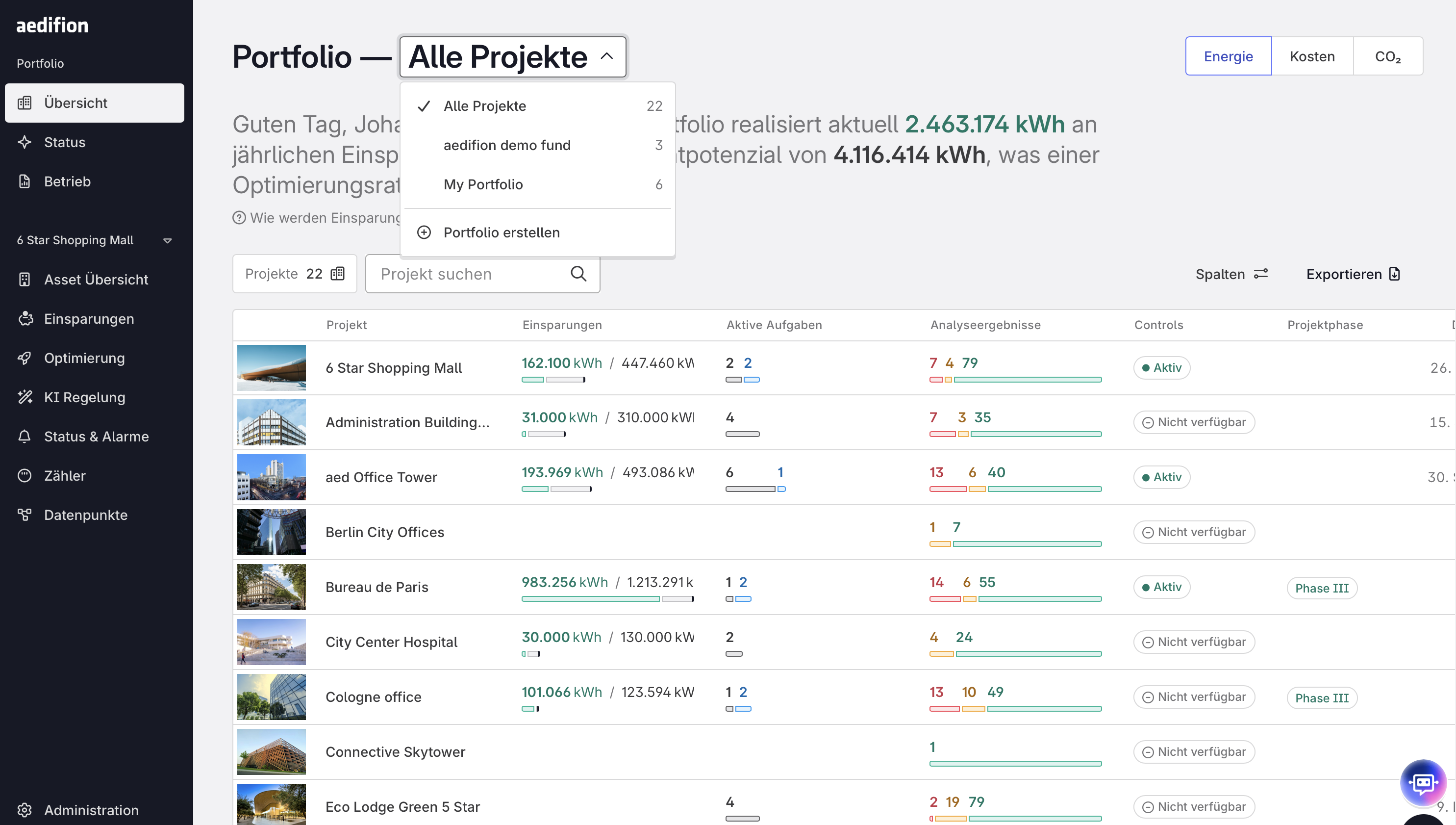
Anschließend gelangen Sie in den Portfolio-Editor, wo Sie:
- Das Portfolio benennen. Neue Portfolios starten mit dem Namen „New portfolio 1" — klicken Sie auf das Stift-Symbol neben dem Namen, um ihn zu ändern.
- Die Projekte auswählen. Nutzen Sie das Suchfeld und die Checkboxen in der Projektliste, um festzulegen, welche Projekte zu diesem Portfolio gehören. Ein Zähler zeigt an, wie viele Projekte Sie bereits ausgewählt haben.
Klicken Sie auf Speichern, um Ihre Änderungen zu übernehmen, oder auf Abbrechen, um sie zu verwerfen. Ein Portfolio können Sie jederzeit über Portfolio löschen entfernen.
Sichtbarkeit
Benutzerdefinierte Portfolios werden auf Unternehmensebene eingerichtet, nicht pro Benutzer. Einmal gespeichert, ist ein Portfolio für jeden Nutzer sichtbar, der bereits Zugriff auf mindestens eines der enthaltenen Projekte hat — das Anlegen eines benutzerdefinierten Portfolios gewährt niemals neuen Projektzugriff, sondern bietet lediglich eine gefilterte Ansicht auf das, was bereits sichtbar ist.
Zwischen Portfolios wechseln
Nach dem Anlegen erscheint ein benutzerdefiniertes Portfolio oben in der Portfolio-Übersicht neben „Alle Projekte", sodass jeder mit Zugriff zwischen den Ansichten wechseln kann. Jedes Portfolio hat seine eigene Zusammenfassung — realisierte Einsparungen im Verhältnis zum Potenzial und die daraus resultierende Optimierungsrate — und Sie können die Einheit wechseln (z. B. Energie oder Kosten), genau wie in der Übersicht aller Projekte.
Gut zu wissen
- Ein Projekt kann in mehreren benutzerdefinierten Portfolios enthalten sein.
- Das Löschen eines benutzerdefinierten Portfolios entfernt nur die gespeicherte Ansicht — es hat keinen Einfluss auf die zugrunde liegenden Projekte oder den Zugriff darauf.