
Getting started with powertools
Erste Schritte
Lieferoptionen
Die aedifion powertools suite ist ein Python-Programm, das experimentelle Werkzeuge für Betreiber enthält, um ihre aedifion-Projekte einzurichten, zu organisieren und zu erweitern. Sie steht erfahrenen Kundinnen und Kunden auf Anfrage zur Verfügung. Die aedifion powertools werden als einzelne .exe-Datei bereitgestellt, die die erforderliche Python-Version und alle Abhängigkeiten enthält. Eine Installation ist nicht notwendig, jedoch erstellt die Ausführung der .exe-Datei einige Dateien auf Ihrem Computer, zum Beispiel eine .log-Datei.
Konfiguration einrichten
Starten Sie die powertools, indem Sie die Datei ausführen. Die aedifion powertools sind so eingerichtet, dass sie automatisch nach Benutzerdaten in einer .ini-Datei suchen. Wenn Sie bisher keine solche Datei verwendet haben, können Sie sie in weniger als zwei Minuten erstellen. Erstellen Sie zunächst eine leere Textdatei und benennen Sie sie in aedifion_config.ini um. Sie können diese Datei an einem beliebigen Ort auf Ihrem Computer speichern.
⚠️ Achtung
Stellen Sie sicher, dass niemand Zugriff auf Ihre gespeicherten Passwörter erhält. Speichern Sie diese Datei nicht auf Netzlaufwerken, in Git-Repositories oder auf unverschlüsselten Laufwerken.
Diese Datei kann nun mit Ihren Benutzerdaten gefüllt werden. Sie können für jeden Abschnitt einen beliebigen Namen in eckigen Klammern [] wählen, gefolgt von drei Zeilen mit url, username und password, jeweils mit einem = und dem entsprechenden Wert. Verwenden Sie dabei die URL der API.
Beispiel
[reallycoolserver]
url = https://api.reallycoolserver.aedifion.io
username = youremail@emailprovider.com
password = y0urHighlYsecuReP4ssword

[dev]
url = https://api.dedicateddevelopmentserver.aedifion.io
username = youremail@emailprovider.com
password = hunter2

[silverback]
url = https://api.verybiggorilla.aedifion.io
username = youremail@emailprovider.com
password = 1234
Es gibt zwei Möglichkeiten, die powertools auf diese Datei aufmerksam zu machen:
- Starten Sie die powertools und legen Sie den Pfad unter Datei > Konfigurationsdateipfad festlegen fest. Möglicherweise müssen Sie zuvor eine gültige Verbindung eingeben.
- Oder erstellen Sie eine Umgebungsvariable mit dem Namen AEDIFION_API_CONFIG_PATH und fügen Sie den Dateipfad als Wert hinzu.
💡 Tipp
Setzen Sie Ihre Umgebungsvariable auf einen absoluten Pfad, z. B.:Mac: "/Users/MyFavoriteAedifionEmployee/Documents/aedifion_config.ini"Windows: "C:\Users\MyFavoriteAedifionEmployee\Documents\aedifion_config.ini"Linux: "/home/MyFavoriteAedifionEmployee/Documents/aedifion_config.ini"
Wenn Sie einen relativen Pfad wie "~/aedifion_config.ini" verwenden, wird Ihre Konfigurationsdatei nicht korrekt gelesen.
Hauptmenü
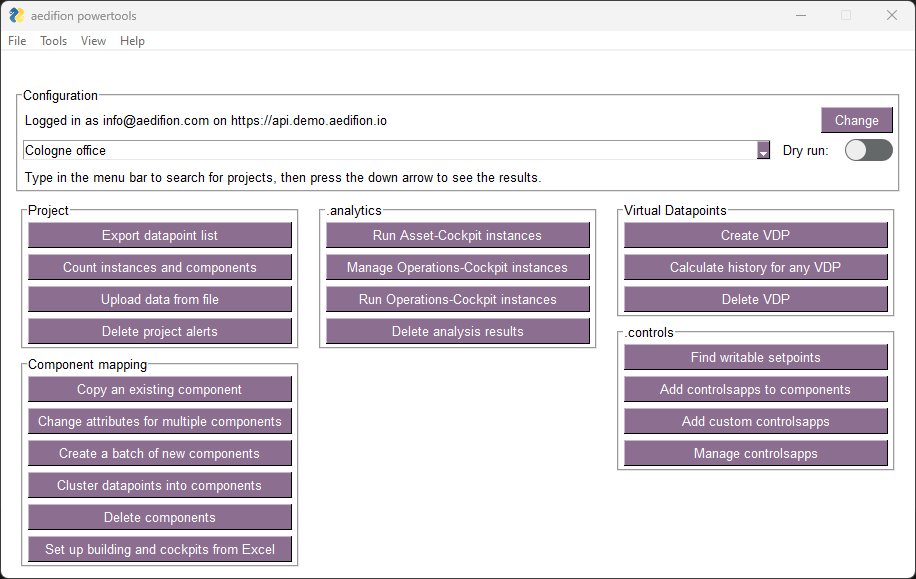
Das Hauptmenü der grafischen Benutzeroberfläche (GUI) bietet direkten Zugriff auf alle Funktionen der powertools. Es zeigt außerdem an, ob der Dry-Run-Modus aktiv ist, der über den Schalter oben im Menü aktiviert oder deaktiviert werden kann.
Menüleiste
Die Menüleiste befindet sich oben in der Anwendung, wenn Sie sich im Hauptmenü befinden. Sie enthält folgende Optionen:
- Datei
- Konfigurationsdateipfad festlegen: Legen Sie den Pfad zu einer Konfigurationsdatei mit Anmeldedaten fest.
- Protokollebene ändern: Ändern Sie die Nachrichtenebene der Logdatei.
- Werkzeuge
- Projekte neu laden: Lädt Ihre verfügbaren Projekte erneut von der API.
- Ansicht
- Dunkel-/Hellmodus wechseln: Wechselt das Design der API.
- Hilfe
- Dokumentation: Öffnet diese Dokumentation im Standardbrowser.
- Kontakt: Öffnet eine E-Mail mit vorab ausgefüllten Informationen in Ihrer Standard-Mailanwendung.
- Über: Zeigt Informationen zu den powertools an.
Verbindungskonfiguration
Projektauswahl
Der obere Bereich des Hauptmenüs zeigt Ihr aktuell ausgewähltes Projekt. Über das Dropdown-Menü können Sie ein anderes Projekt vom aktuellen Server auswählen. Wenn Sie die Serverkonfiguration ändern möchten, klicken Sie auf Verbindung ändern. Den Dry-Run-Modus können Sie über den Schalter aktivieren oder deaktivieren. Wenn der Modus aktiv ist, wird im Hauptmenü eine Warnung angezeigt.
⚠️ Achtung
Im Dry-Run-Modus führen die meisten Anwendungen so viele Berechnungen wie möglich durch, einschließlich API-GET-Anfragen, schreiben jedoch nichts zurück an die API. Nicht alle Funktionen können ohne API-Antwort simuliert werden. Der Dry-Run-Modus kann Fehler enthalten – verwenden Sie ihn daher mit Vorsicht.
Verbindung ändern
- Server aus Konfiguration auswählen: Wählen Sie eine der gespeicherten Konfigurationen aus Ihrer Konfigurationsdatei.
- Server manuell eingeben: Geben Sie Server und Zugangsdaten manuell ein.
Im nächsten Bildschirm können Sie eines Ihrer Projekte vom neu ausgewählten Server auswählen.
Werkzeugauswahl
Die powertools sind in fünf Bereiche unterteilt, je nach Anwendungsfeld. Sie können jedes Werkzeug über den entsprechenden Button starten. Nach Abschluss oder Abbruch des Werkzeugs kehren Sie zum Hauptmenü zurück. Weitere Informationen zu den einzelnen Werkzeugen finden Sie in den jeweiligen Unterabschnitten dieser Dokumentation.
- Projekt – Werkzeuge zum Sammeln von Informationen oder Hochladen von Daten.
- Komponenten-Mapping – Werkzeuge zum Zuordnen von Komponenten, Clustern von Daten und Erstellen von Frontend-Cockpits.
- .analytics – Werkzeuge zur Verwaltung Ihrer .analytics-Instanzen.
- Virtuelle Datenpunkte – Werkzeuge zum Erstellen, Verwalten und Löschen virtueller Datenpunkte.
- .controls – Werkzeuge zur Verwaltung Ihrer .controls-Anwendungen.
Hilfe & Fehlerberichte
Wenn Sie Unterstützung benötigen, auf einen Fehler stoßen oder eine neue Funktion vorschlagen möchten, kontaktieren Sie uns bitte unter controls@aedifion.com.