
Datenpunkte bearbeiten und Sollwerte schreiben
Datenpunkte bearbeiten
Bei Klick auf die drei Menüpunkte in den Datenpunktlisten können Datenpunkte bearbeiten werden. Es kann die Beschreibung ergänzt und angepasst werden, sofern noch keine in der Gebäudeautomation vorhanden ist. Zusätzlich können Tags bearbeitet werden.

Abbildung 1: Übersicht über vorhandene Tags
1. Klicken Sie auf die drei Menüpunkte und wählen Sie "Tags bearbeiten"
2. Fügen Sie weitere Schlüssel-Werte-Paare hinzu
A. Wählen Sie unterhalb der Tag-Liste aus bestehenden Werten und Schlüsseln aus oder ergänzen Sie nach Belieben eigene Freitexte
B. Bestätigen Sie Ihre Erweiterung mit Klick auf "+"
C. Der neue Tag wurde gespeichert
3. Löschen Sie manuell hinterlegte Tags (Quelle User) mit Klick auf das Mülleimer-Icon
Unser System wertet die gesetzten Tags aus, um systemweit eine Einheit zu definieren. Durch manuelles Setzen des Tags „Einheiten" mit der entsprechenden Einheit des Datenpunktes steht unserem System diese Information zur Verfügung. Wie in unserem API-Guide beschrieben, gibt es eine Hierarchie von Tags, aus welcher sich die systemweiten, einheitlichen Tags ergeben. Dabei werden immer die manuell durch den Nutzer gesetzten Einheiten bevorzugt. Durch die Definition einer einzelnen Einheit für einen Datenpunkt aus den vorhandenen Tags sind nun Umrechnungen in andere Einheitensysteme möglich.
Sollwerte schreiben
Sollwerte können innerhalb vordefinierter Grenzen und Prioritäten direkt auf Datenpunkte im Automationssystem geschrieben werden. Sofern ein Datenpunkt auf über ein BACnet Prioritäten Array verfügt, kann auf Prioritäten 8 bis 16 geschrieben werden und das aktuelle Prioritäten Array abgefragt werden. Es besteht eine Anzeige der Historie aller geschriebenen Sollwerte.
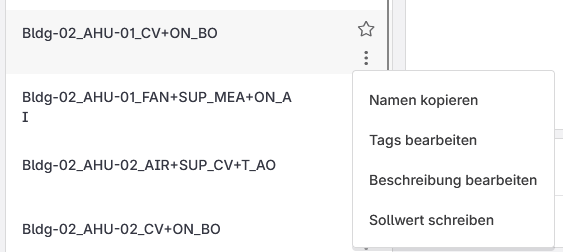
- Klicken Sie auf die drei Menüpunkte bei einem Datenpunkt und wählen Sie "Sollwert schreiben".
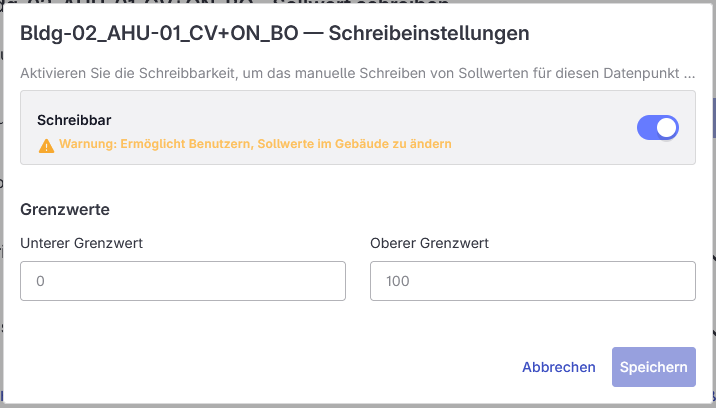
- Aktivieren Sie die Schreibbarkeit und setzen Sie Grenzen.
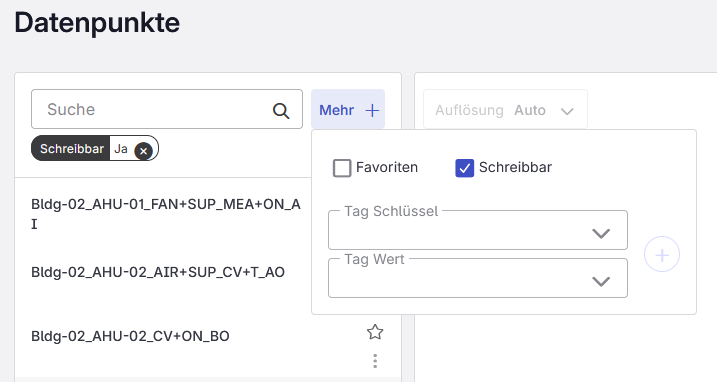
Wenn die Schreibbarkeit aktiviert über die Plattform ist, erhält der Datenpunkt den Tag "Schreibbar" und kann über die Filterfunktion gefunden werden:
- Geben Sie im Feld „Neuer Sollwert" den Wert ein, wählen Sie eine Priorität und klicken Sie auf "Schreiben".
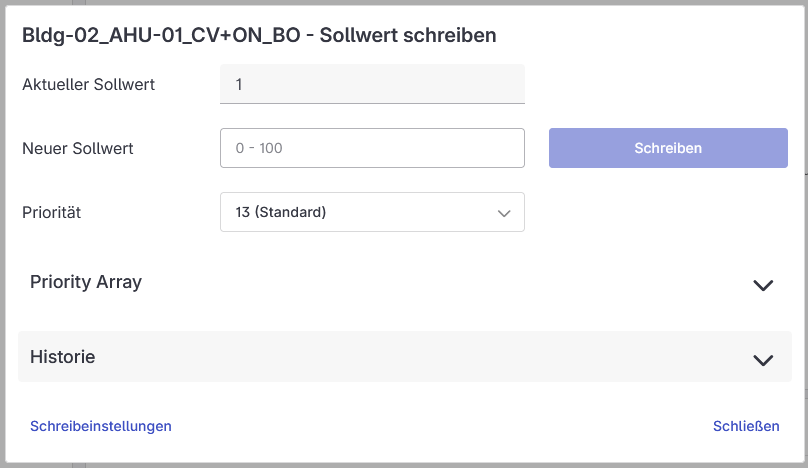
- Klicken Sie auf "Priority Array", um Werte auf Prioritäten 8 bis 16 freizugeben.
- Klicken Sie auf "Historie", um die Historie der geschriebenen Sollwerte einzusehen.