
Neue Komponente anlegen und mappen
Komponentenmodelle werden verwendet, um digitale Zwillinge der Gebäudeausrüstung zu erstellen. Dabei handelt es sich um Vorlagen, die die Korrelation zwischen Datenpunkten und Metadaten von Gebäudeausrüstungen darstellen. Das Zuordnen von Datenpunkten und Metadaten bezeichnen wir als mappen. Weitere Informationen zu den verfügbaren Komponenten sind in unserer Komponentenübersicht zu finden.
Step 1 - Komponente erstellen
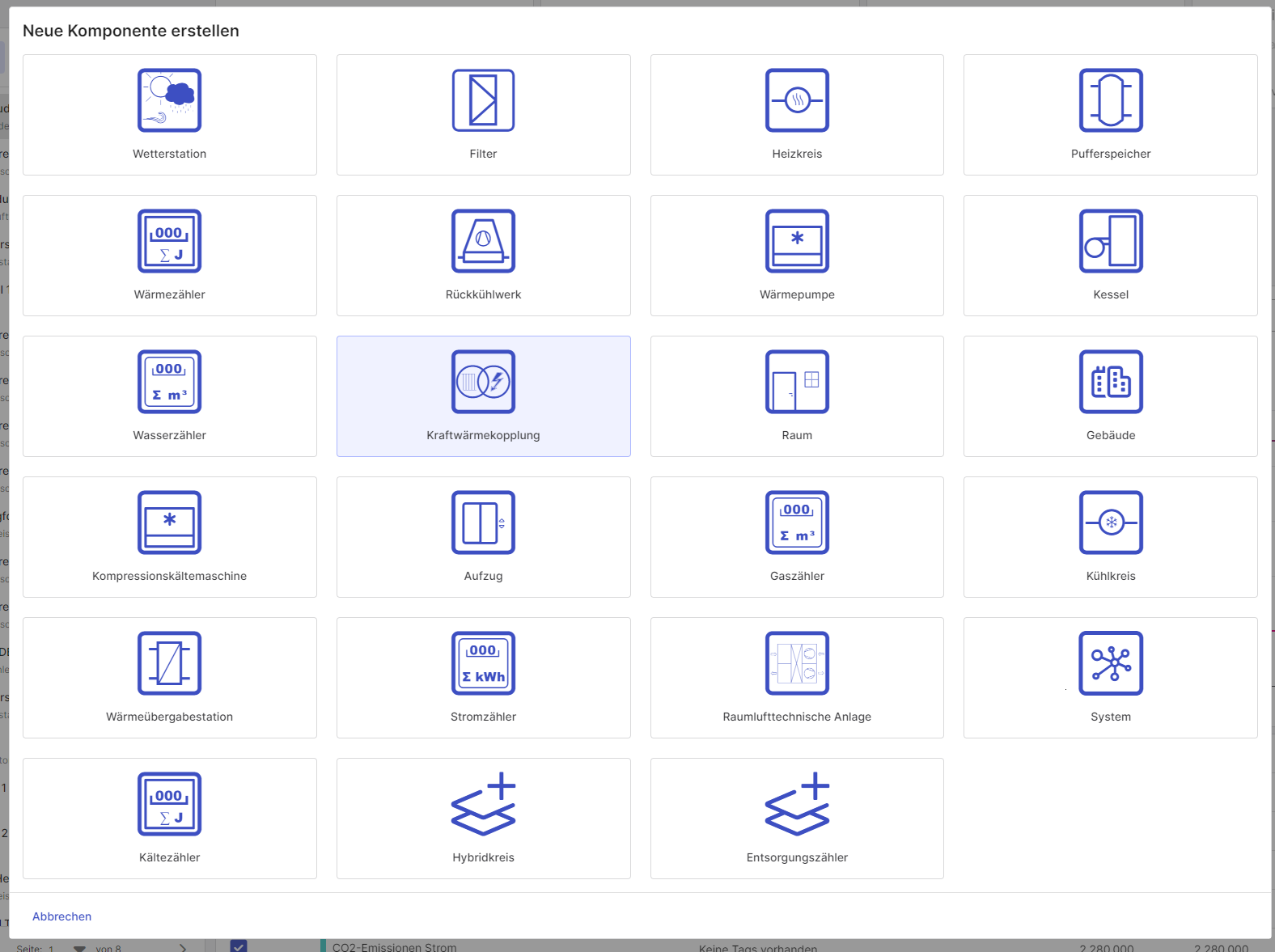
Abbildung 1: Übersicht der verfügbaren Komponenten
Um eine Komponente zu erstellen:
Um eine Komponente zu erstellen:
1. Klicken Sie auf "+ NEU"
2. Wählen Sie die gewünschte Komponente aus
3. Vergeben Sie einen Namen
4. Klicken Sie auf "Speichern"
Step 2 - Datenpunkte mappen
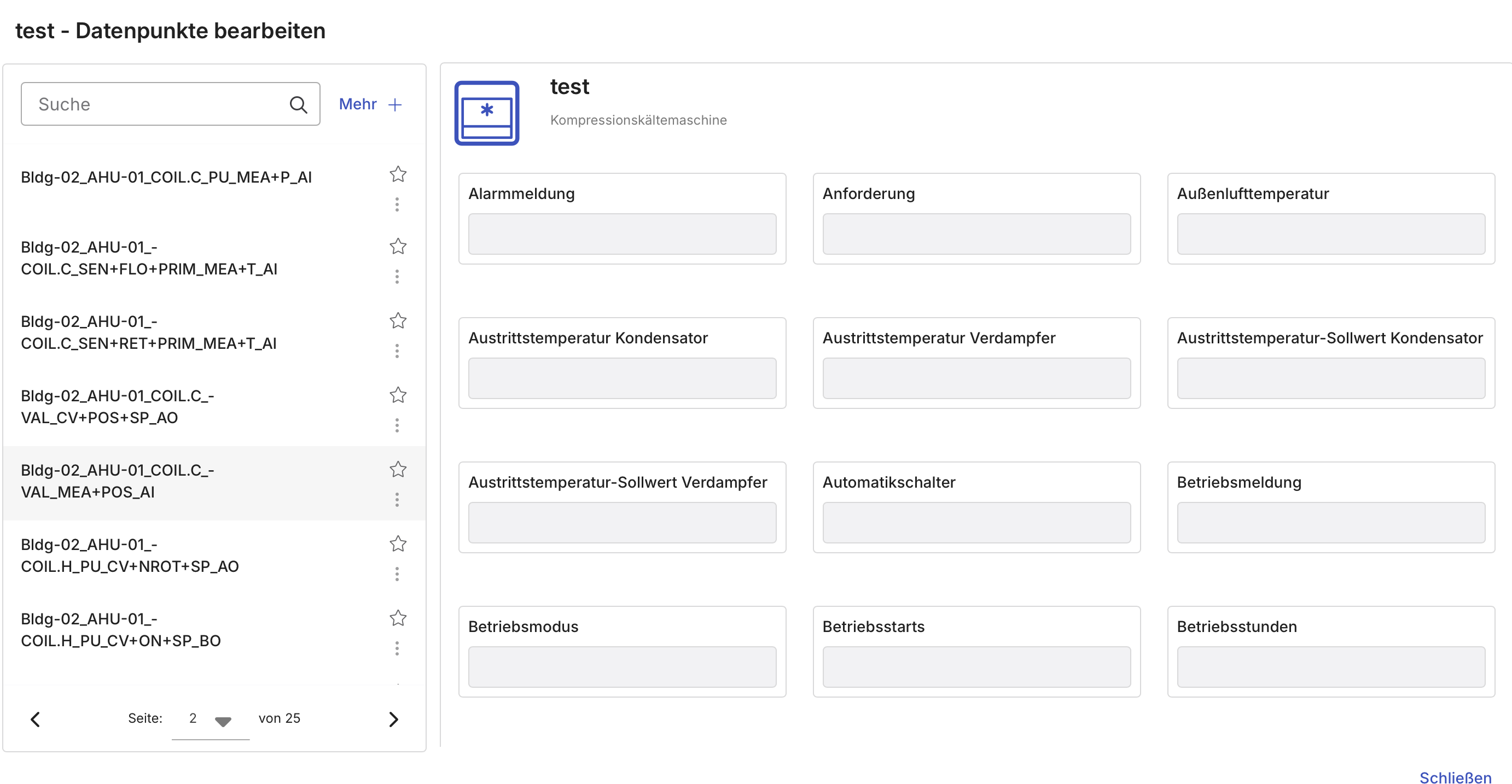
Abbildung 2: Mapping-Ansicht
Auf der linken Seite ist die Datenpunktliste des Projekts zu sehen. Auf der rechten Seite sind die sogenannten Pins der Komponente zu sehen, die mit den passenden Datenpunkten aus der Liste bestückt werden können. Pins dienen somit als Platzhalter. Ein Überblick, welche Datenpunkte und deren dazugehörige Pins für die spezifischen Analysen benötigt werden, ist in unserer Analysedatenbank zu finden.
Um Datenpunkte zu mappen:
- Komponentennamen in die Suchleiste eingeben
- Klicken Sie auf die drei Menüpunkte der gewünschten Komponente
- Klicken Sie auf "Datenpunkte bearbeiten"
- Pin durch Klick auswählen
Von unserer KI werden Datenpunkte vorgeschlagen, die zu dem Pin passen könnten. Klicken Sie den Pin an, um diese Vorschläge zu erhalten. Detaillierte Informationen zu den Eigenschaften, die Datenpunkte für bestimmte Pins erfüllen sollten, sind in der Komponentendatenbank aufgelistet.
- Klicken Sie auf einen Datenpunkt und dieser wird im definierten Zeitraum visualisiert. Hier kann geprüft werden, ob der Datenpunkt die nötigen Werte liefert. Für einen Vergleich mit bereits gemappten Datenpunkten klicken Sie die auf den Pins hinterlegten Datenpunkte an.
- Durch Auswahl des Datenpunkts können Sie diesen zum Pin ziehen und loslassen (Drag & Drop). Der Datenpunkt ist nun mit dem Pin verknüpft. Es bedarf keiner weiteren Speicherung.
- Klicken Sie auf "Schließen".
- Sofern das Produkt .analytics gebucht ist und alle notwendigen Pins einer Analyse befüllt sind, wird die Analyse am kommenden Montag automatisch aktiviert und durchgeführt.
- Erste Ergebnisse der Analysen gibt es am ersten Montag, wenn das Mapping ausreichend ist.