
Sicherheit Übersicht
Auf der Seite „Sicherheit" können Sie die Sicherheit Ihres Kontos verwalten, indem Sie Ihr Passwort ändern und die Zwei-Faktor-Authentifizierung (2FA) konfigurieren.
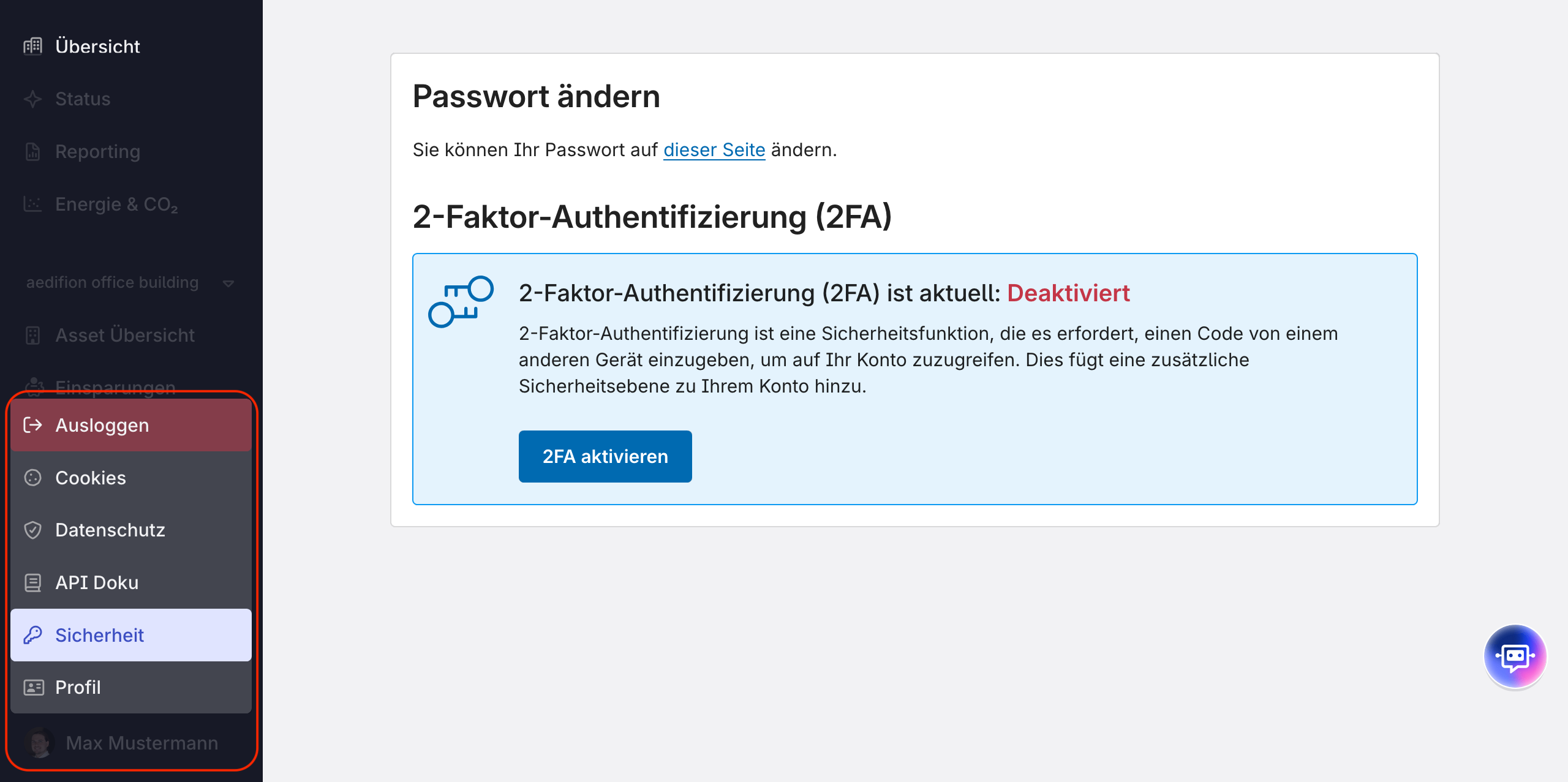
Um auf die Seite „Sicherheit" zuzugreifen, klicken Sie auf das Benutzermenü in der unteren linken Ecke und wählen Sie dann Sicherheit.
Passwort ändern
So ändern Sie Ihr Passwort:
- Folgen Sie dem Link im Text „Sie können Ihr Passwort auf dieser Seite ändern”.
- Melden Sie sich erneut an (wenn Sie sich vor längerer Zeit angemeldet haben).
- Geben Sie Ihr neues Passwort in das Feld ein.
- Klicken Sie auf Aktualisieren.
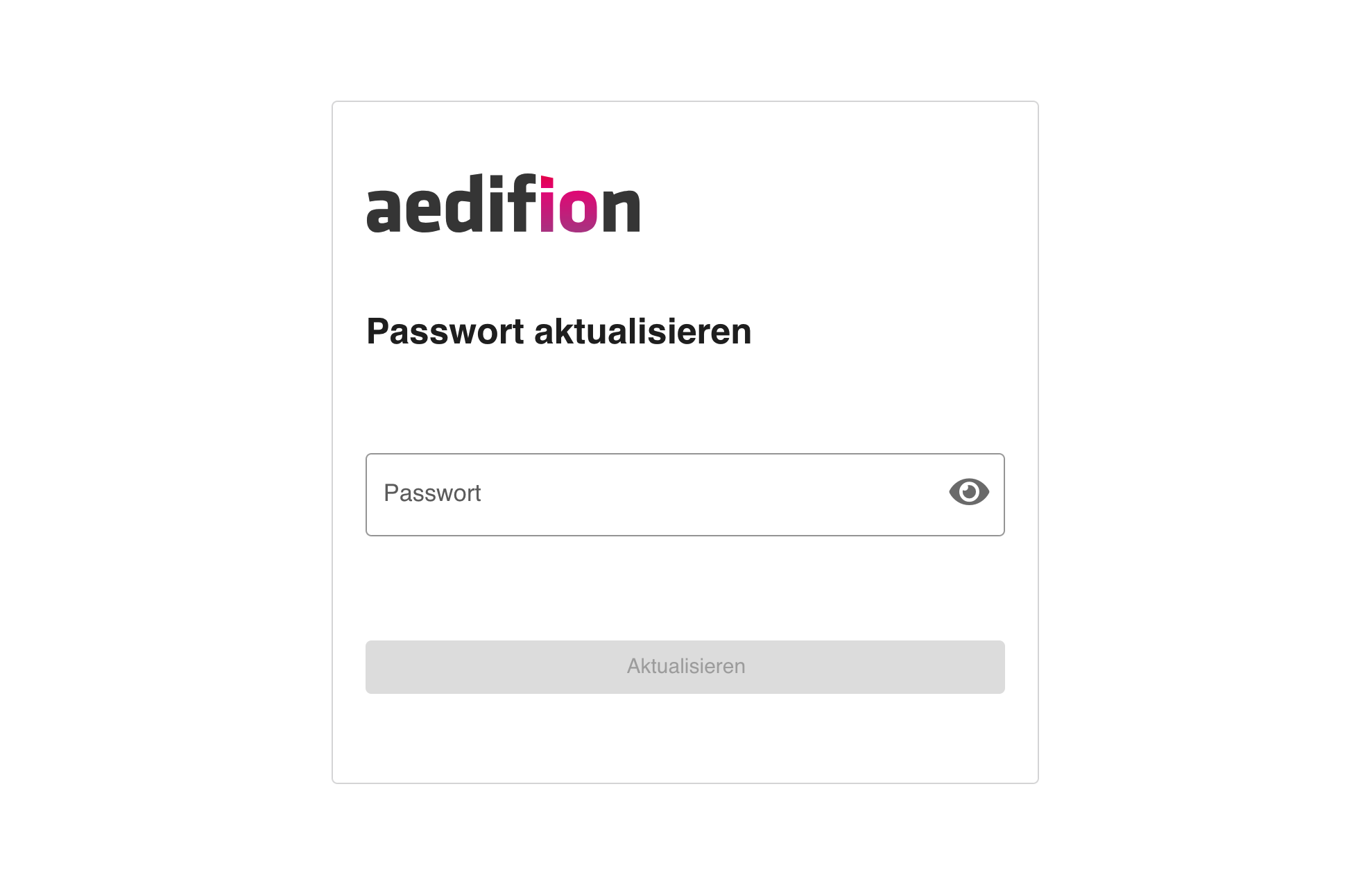
Ihr neues Passwort muss folgende Anforderungen erfüllen:
- Es muss zwischen 12 und 128 Zeichen lang sein
- Es muss mindestens einen Großbuchstaben (A-Z) enthalten
- Es muss mindestens einen Kleinbuchstaben (a-z) enthalten
- Es muss mindestens eine Ziffer (0-9) enthalten
- Es muss mindestens ein Sonderzeichen (z. B. „!“, „$“, „%“) enthalten
Wenn Ihr Passwort diese Anforderungen nicht erfüllt, wird eine Fehlermeldung unter dem Passwortfeld angezeigt.
Nach erfolgreicher Änderung Ihres Passworts werden Sie zur Sicherheitsseite weitergeleitet.
Zwei-Faktor-Authentifizierung (2FA)
Die Zwei-Faktor-Authentifizierung fügt Ihrem Konto eine zusätzliche Sicherheitsebene hinzu, indem zusätzlich zu Ihrem Passwort ein zeitbasierter Code aus einer Authentifizierungs-App erforderlich ist.
2FA aktivieren
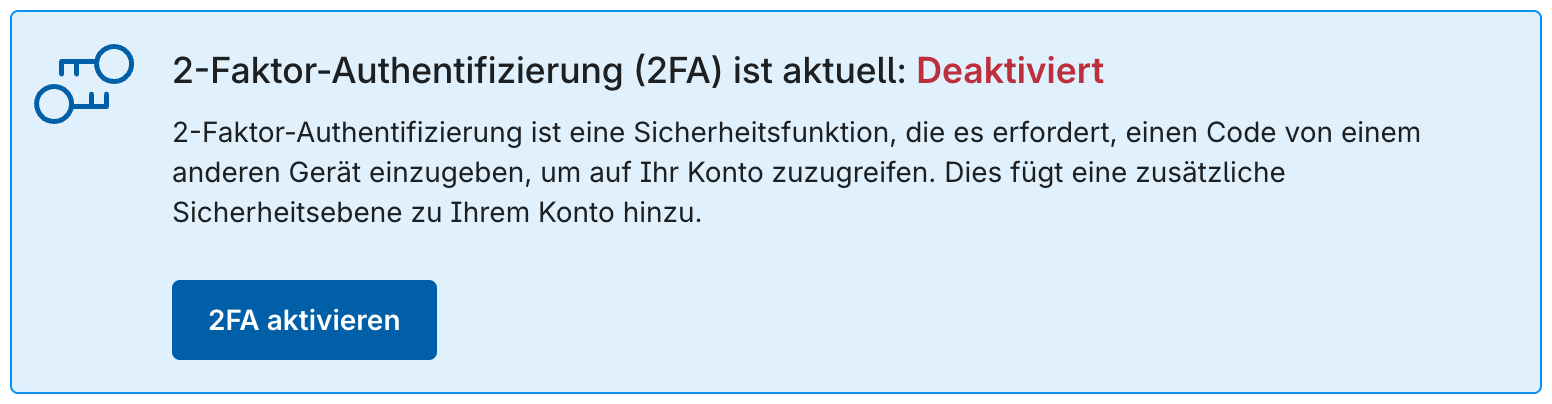
- Klicken Sie im Bereich „Zwei-Faktor-Authentifizierung" auf 2FA aktivieren.
- Scannen Sie den QR-Code mit Ihrer Authentifizierungs-App (z. B. Google Authenticator, Authy oder FreeOTP).
Abbildung 4: Aktivieren der 2-Faktor-Authentifizierung
Wenn Sie den QR-Code nicht scannen können, können Sie den Geheimtext und die Konfigurationsdetails, die unter dem QR-Code angezeigt werden, manuell in Ihre Authentifizierungs-App eingeben. - Klicken Sie auf QR-Code scannen bestätigen, um fortzufahren.
- Geben Sie den 6-stelligen Code ein, der in Ihrer Authentifizierungs-App angezeigt wird.
Abbildung 5: Bestätigen der Einrichtung der 2-Faktor-Authentifizierung durch Eingabe eines Codes aus der Authentifizierungs-App
- Klicken Sie auf Code bestätigen, um die Einrichtung abzuschließen.
Nach der Aktivierung müssen Sie bei jeder Anmeldung einen Code aus Ihrer Authentifizierungs-App eingeben.
2FA deaktivieren
Klicken Sie im Bereich „2-Faktor-Authentifizierung" auf 2FA deaktivieren. Die 2FA wird sofort deaktiviert und Sie müssen bei der Anmeldung keinen Code mehr eingeben.
⚠️ Warnung: Durch die Deaktivierung der 2FA wird die Sicherheit Ihres Kontos erheblich beeinträchtigt. Ihr Konto wird dann nur noch durch Ihr Passwort geschützt.