
Vue d’ensemble de la sécurité
La page Sécurité vous permet de gérer la sécurité de votre compte en modifiant votre mot de passe et en configurant l'authentification à deux facteurs (2FA).
Pour accéder à la page Sécurité, cliquez sur le menu utilisateur dans le coin inférieur gauche, puis sélectionnez Sécurité.
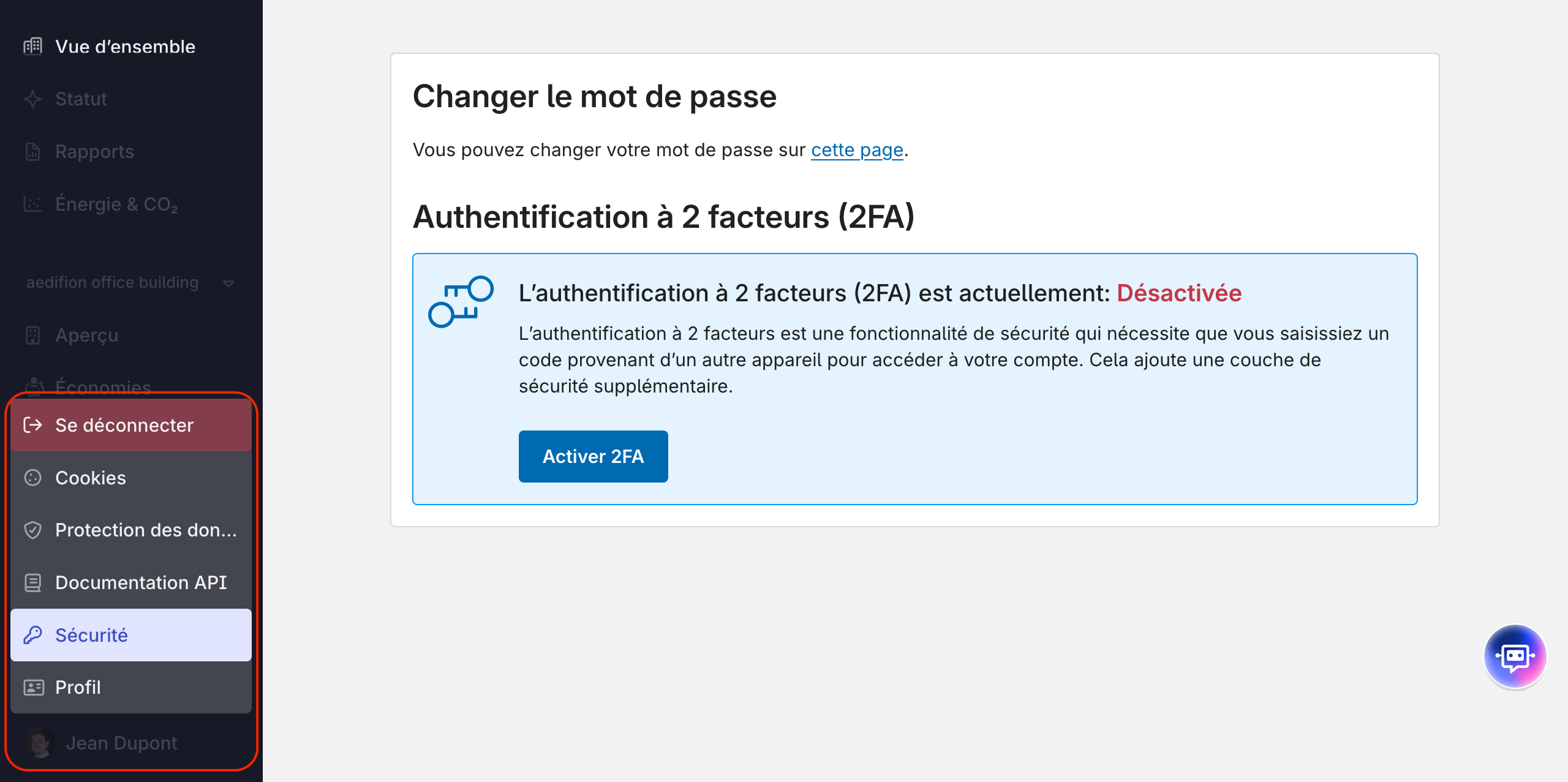
Modifier votre mot de passe
Pour modifier votre mot de passe :
- Suivez le lien du texte "Vous pouvez changer votre mot de passe sur cette page".
- Ré-authentifiez-vous (si vous vous êtes connecté il y a longtemps).
- Saisissez votre nouveau mot de passe dans le champ.
- Cliquez sur le bouton Aktualisieren.
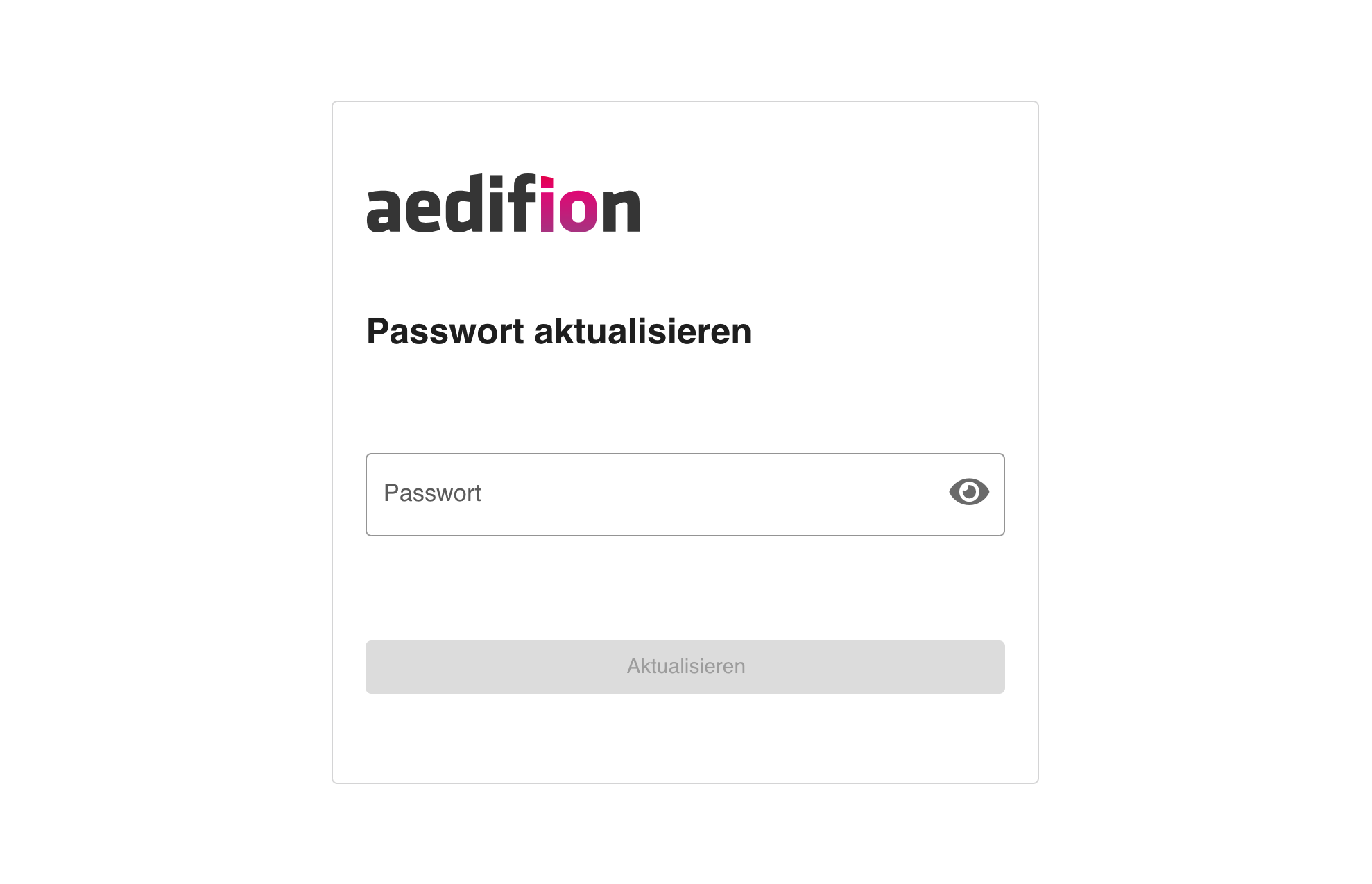
Votre nouveau mot de passe doit respecter les règles suivantes :
- Comporter entre 12 et 128 caractères.
- Comporter au moins une lettre majuscule (A-Z).
- Comporter au moins une lettre minuscule (a-z).
- Comporter au moins un chiffre (0-9).
- Comporter au moins un caractère spécial (par exemple « ! », « $ », « % »).
Si votre mot de passe ne respecte pas ces règles, un message d'erreur apparaîtra sous le champ du mot de passe.
Après avoir modifié votre mot de passe avec succès, vous serez redirigé vers la page sécurité.
Authentification à deux facteurs (2FA)
L'authentification à deux facteurs ajoute une couche de sécurité supplémentaire à votre compte en exigeant un code temporel provenant d'une application d'authentification en plus de votre mot de passe.
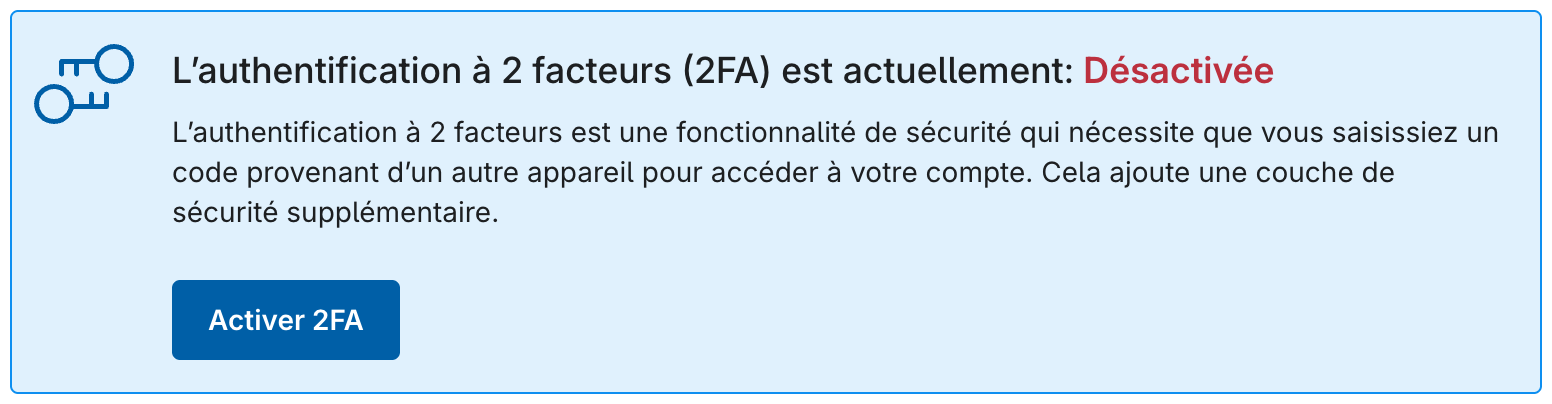
Activer la 2FA
- Dans la section Authentification à deux facteurs, cliquez sur Activer 2FA.
- Scannez le QR code avec votre application d'authentification (par exemple Google Authenticator, Authy ou FreeOTP).
Figure 4 : Activation de l'authentification à deux facteurs
Si vous ne pouvez pas scanner le QR code, vous pouvez saisir manuellement le code secret et les détails de configuration affichés sous le QR code dans votre application d'authentification. - Cliquez sur Valider le scan du QR code pour continuer.
- Saisissez le code à 6 chiffres affiché dans votre application d'authentification.
Figure 5 : Confirmation de la configuration de l'authentification à deux facteurs en saisissant un code provenant de l'application d'authentification
- Cliquez sur Valider le code pour terminer la configuration.
Une fois activée, vous devrez saisir un code provenant de votre application d'authentification à chaque connexion.
Désactiver la 2FA
Dans la section "Authentification à 2 facteurs", cliquez sur Désactiver 2FA. La 2FA sera désactivée immédiatement et vous n'aurez plus besoin de saisir un code lors de la connexion.
⚠️ Attention : la désactivation de la 2FA réduit considérablement la sécurité de votre compte. Votre compte ne sera alors protégé que par votre mot de passe.