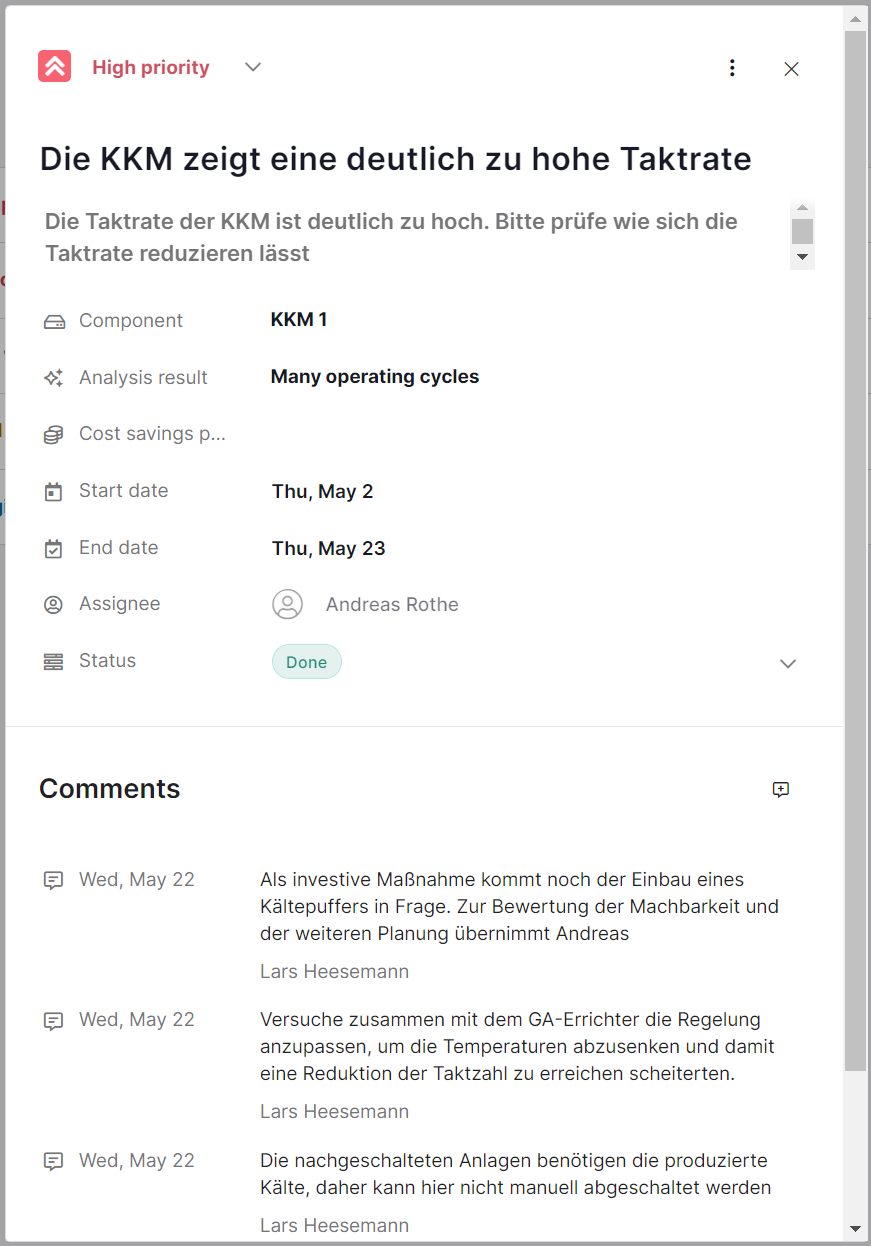
Liste de tâches
La liste de tâches est utilisée pour créer et gérer des tâches. Les tâches peuvent être créées en référence à des composants ou à des résultats d’analyse individuels, mais aussi sans attribution spécifique. L’aperçu affiche le titre de la tâche, le nom du jumeau numérique associé, le potentiel d’économies annuelles attendu (s’il peut être quantifié), la date de début, la personne responsable et l’état d’avancement actuel. Une date de fin et des commentaires peuvent également être ajoutés aux tâches. Ces informations peuvent être consultées dans la vue détaillée.
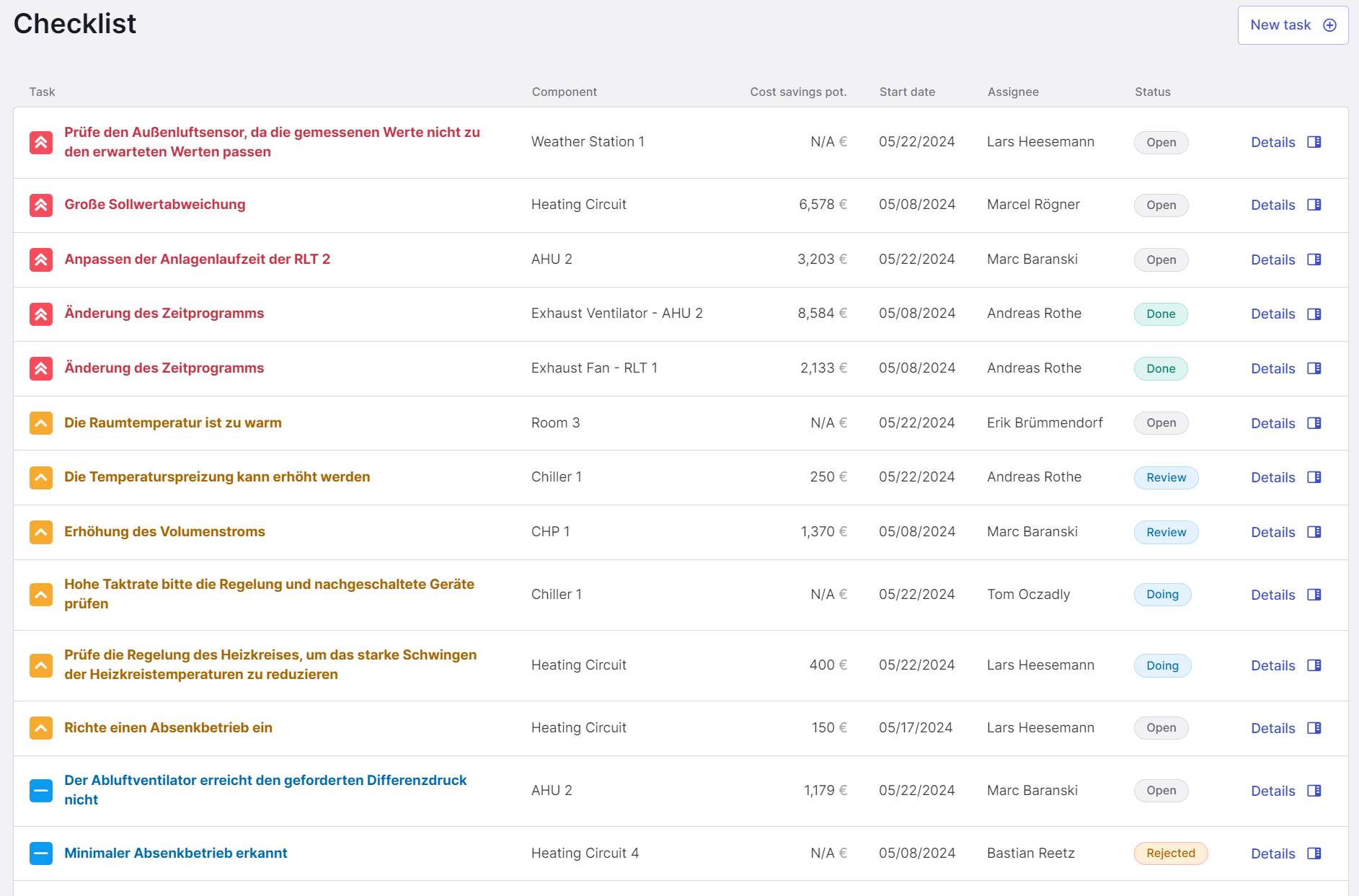
Figure 1 : Liste de tâches avec description de la tâche, référence au composant et personne responsable de la mise en œuvre
Créer une nouvelle tâche
De nouvelles tâches peuvent être ajoutées par les administrateurs d’entreprise à l’aide du bouton « Nouvelle tâche » dans le coin supérieur droit. Cliquer sur ce bouton ouvre une fenêtre modale dans laquelle les informations suivantes peuvent être ajoutées :
- Priorité (par défaut : Moyenne)
- Titre de la tâche (champ obligatoire)
- Description de la tâche
- ID du composant
- ID du résultat d’analyse
- Date de début
- Date de fin
- Personne assignée
- Statut de la tâche
La tâche est créée en cliquant sur « Créer la tâche ».
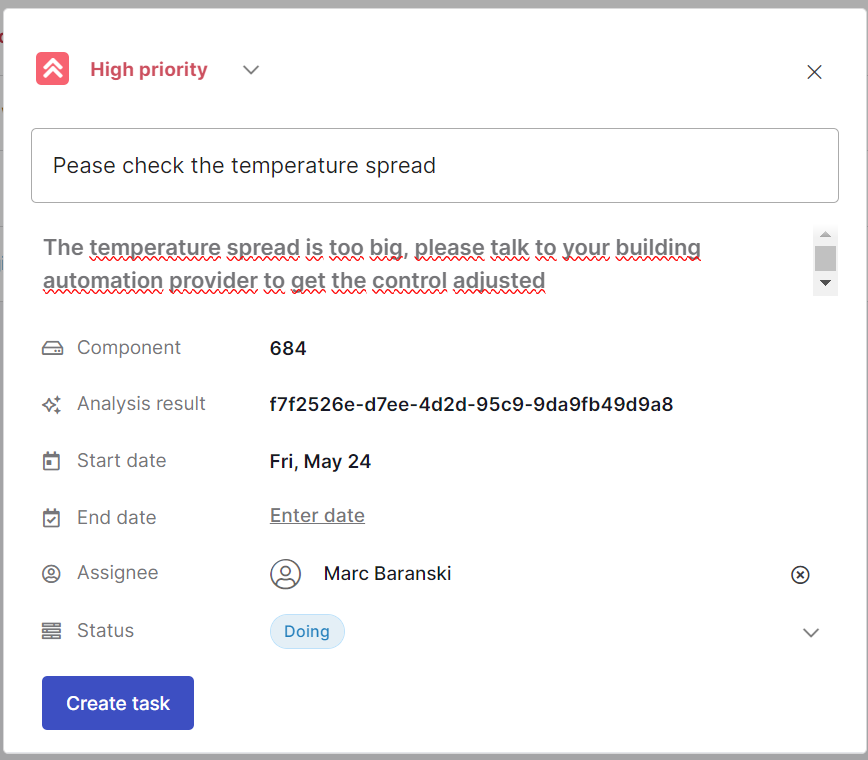
Figure 2 : Créer une nouvelle tâche
Après création réussie, l’ID du composant est remplacé par le nom du composant. L’ID du résultat est remplacé par l’interprétation courte du résultat d’analyse. De plus, si possible, le potentiel d’économies annuelles de ce résultat est récupéré et utilisé.
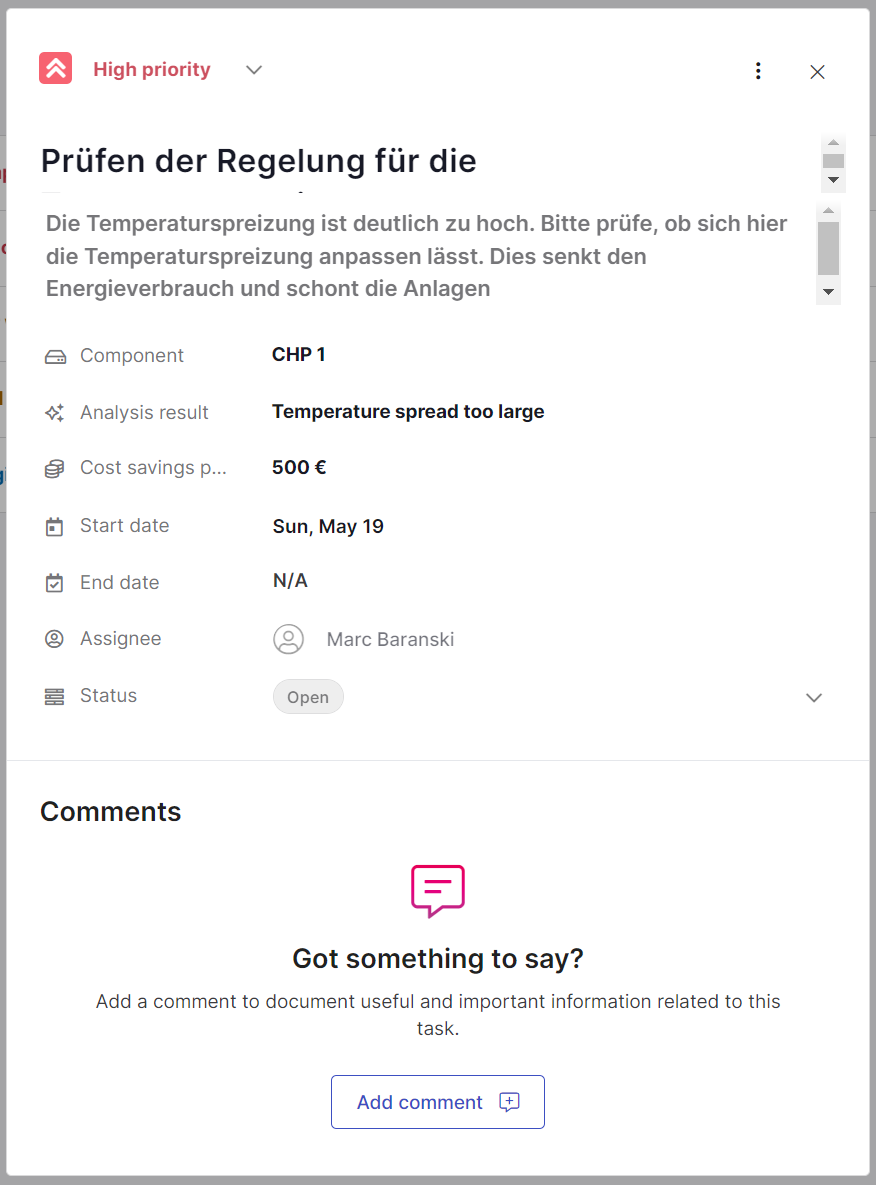
Figure 3 : Vue détaillée d’une tâche
Modifier une tâche existante
Les informations des tickets créés peuvent être modifiées à l’aide du bouton « Détails ». Les informations suivantes peuvent être changées :
- Priorité
- Titre
- Description
- Date de début et date de fin
- Statut
Pour effectuer des modifications, il suffit de cliquer sur le champ, puis soit d’entrer la nouvelle information, soit de la sélectionner parmi les options affichées. Les modifications sont enregistrées automatiquement.
Supprimer une tâche
Pour supprimer des tâches, il faut d’abord ouvrir la vue détaillée. Vous pouvez ensuite lancer une suppression à l’aide des trois points et du bouton « Supprimer la tâche ».
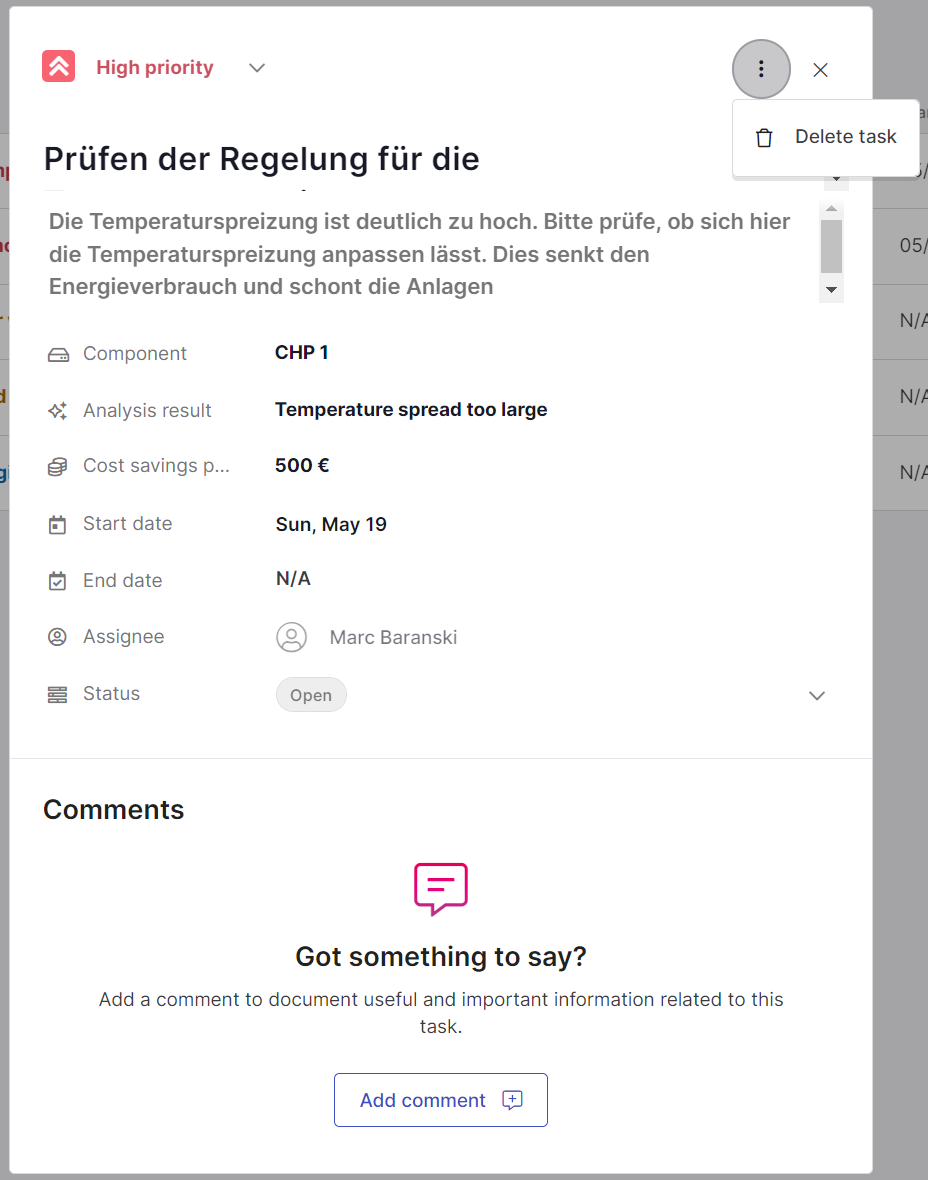
Figure 4 : Supprimer une tâche
Après avoir cliqué sur « Supprimer la tâche », une fenêtre s’ouvre, dans laquelle la suppression de la tâche doit être confirmée. Après confirmation, la tâche est supprimée de la liste et ne peut plus être affichée. Les administrateurs d’entreprise et les administrateurs de projet peuvent tous deux supprimer des tâches.
Commentaires
Pour consigner des informations, des discussions ou encore des instructions, des commentaires peuvent être ajoutés aux tickets créés. S’il n’existe encore aucun commentaire, un premier commentaire peut être créé en cliquant sur le bouton « Ajouter un commentaire ».
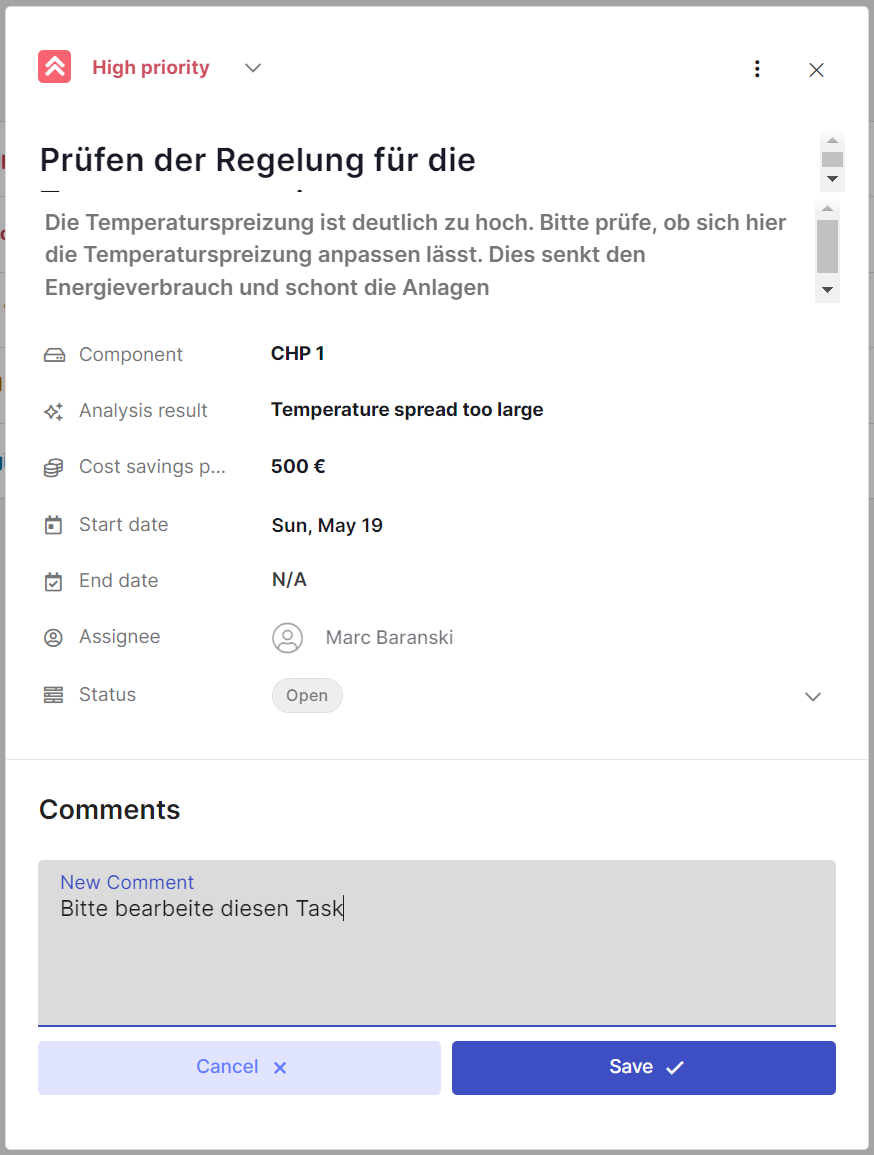
Figure 5 : Ajouter un nouveau commentaire
Si des commentaires existent déjà, d’autres peuvent être ajoutés à l’aide du bouton plus situé à droite de l’en-tête « Commentaires ». Les commentaires sont affichés par ordre chronologique, le plus récent apparaissant toujours en haut de la liste.