
Afficher les points de données
Rechercher et filtrer les points de données
En utilisant la barre de recherche, vous pouvez trouver des points de données via leur nom. Les cases à cocher "Favoris" et "Écriture possible" peuvent être utilisées pour affiner rapidement la liste des résultats.
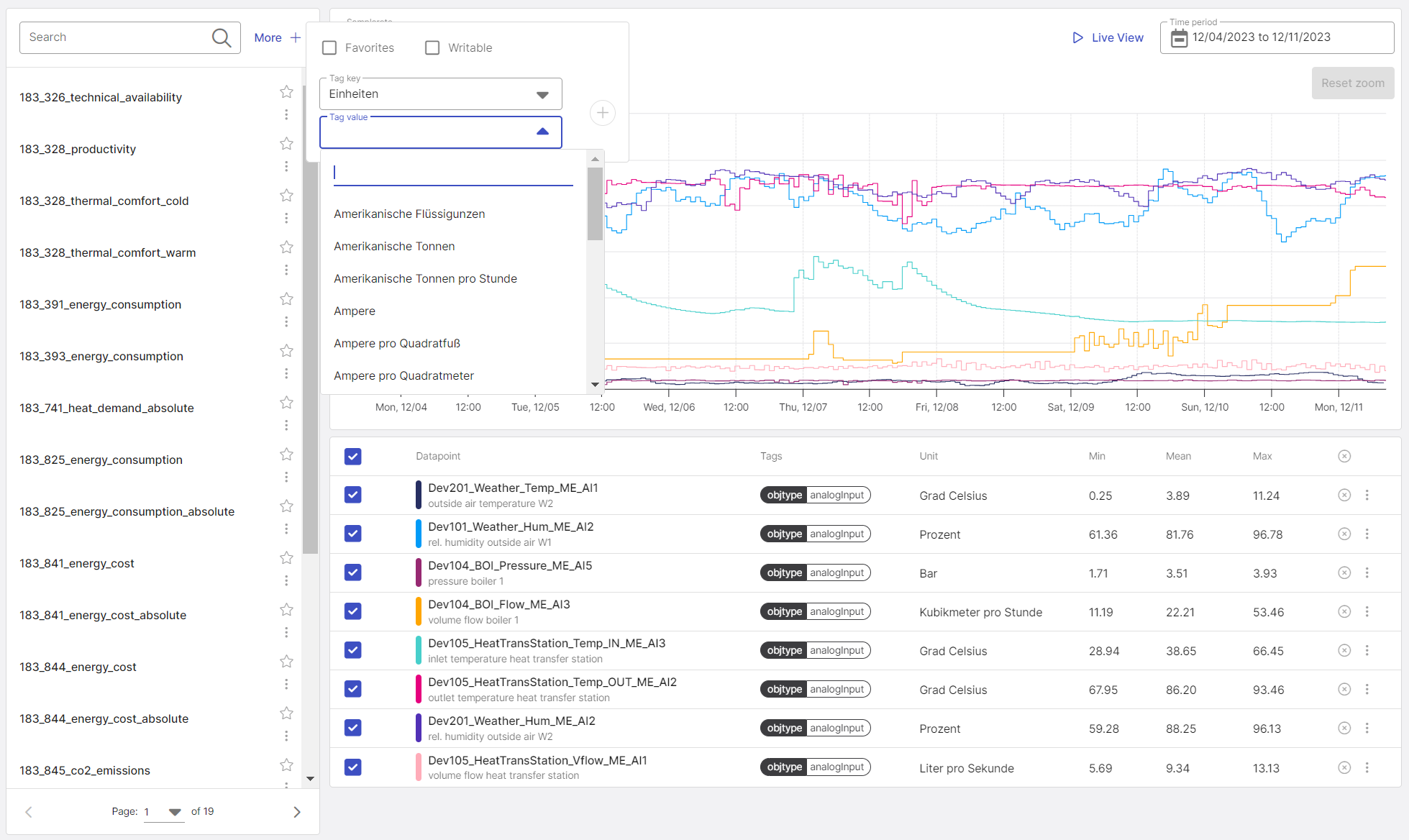
Figure 1 : Définition des filtres
Pour utiliser des filtres supplémentaires :
- Cliquez sur "Clé d’étiquette" et sélectionnez une clé
- Cliquez sur "Valeur d’étiquette" et sélectionnez une valeur
- Cliquez sur "+"
Les étiquettes peuvent également être modifiées.
Dans la liste, les points de données peuvent être marqués directement comme favoris.
Afficher les points de données
À partir de la liste des points de données, plusieurs points peuvent être sélectionnés en cliquant dessus, ce qui les ajoute au graphique linéaire. Pour une meilleure vue d’ensemble, les séries de données affichées sont répertoriées dans une légende sous le diagramme. La liste comprend des informations supplémentaires telles que l’unité affichée des séries de données, d’autres étiquettes et des actions supplémentaires.
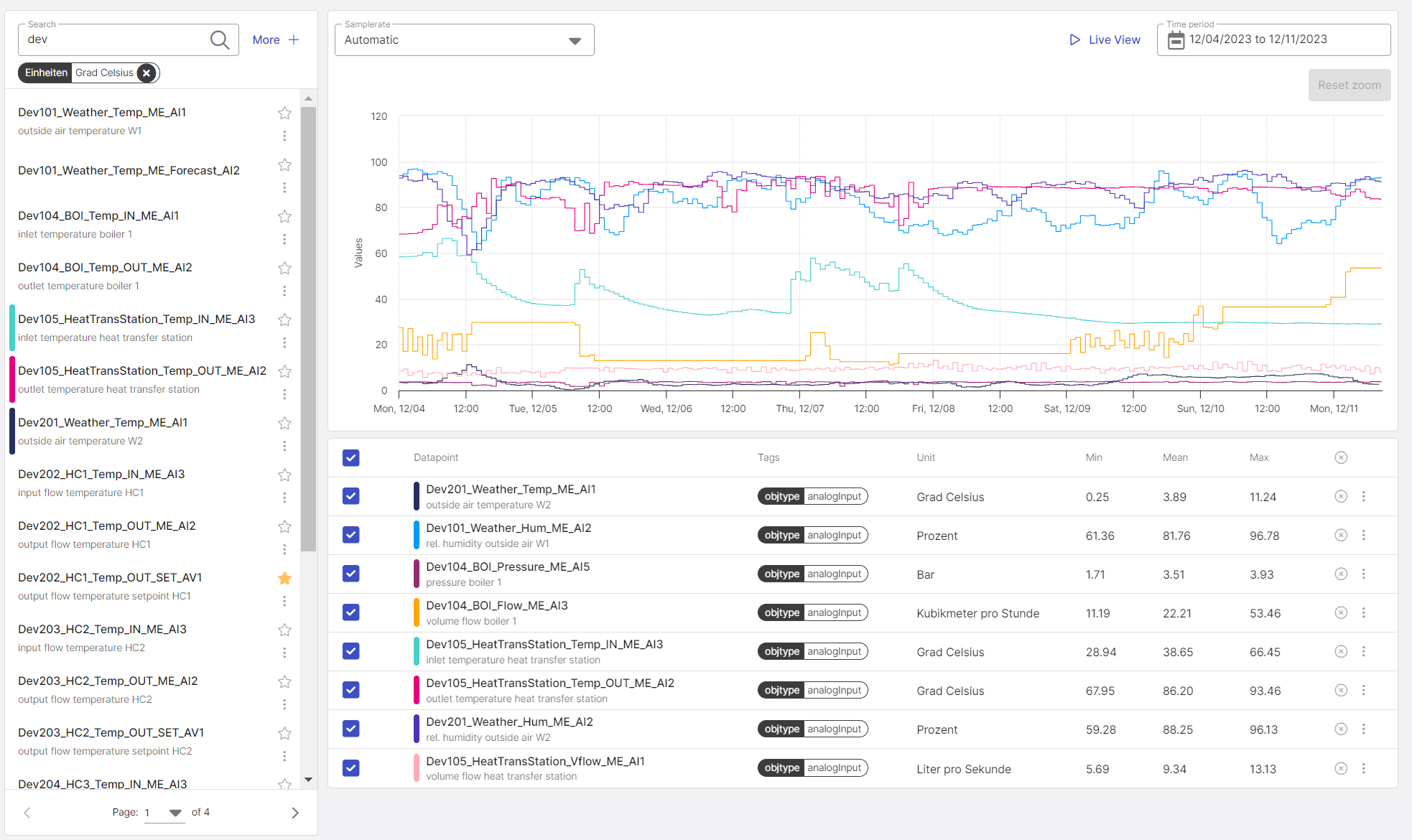
Figure 2 : Visualisation de tendance avec liste des points de données et filtre appliqué
Les fonctions suivantes sont disponibles sur la page Points de données :
Période
Lors de la sélection d’un point de données, les valeurs des 7 derniers jours sont toujours affichées. En cliquant sur la période existante, vous pouvez sélectionner une nouvelle période. Pour ce faire, sélectionnez toujours d’abord la date de début, puis la date de fin, et cliquez sur "ok".
Vue en direct
En cliquant sur "Vue en direct", les 15 dernières minutes sont affichées et les valeurs actuelles des points sélectionnés sont ajoutées en direct.
Valeur exacte
Si vous pointez avec le curseur de la souris sur un point de la série de données, la valeur exacte et l’heure correspondante s’affichent.
Zoom temporel
Dessinez un cadre autour de la plage de temps que vous souhaitez examiner de plus près en maintenant le bouton gauche de la souris enfoncé. Dès que vous relâchez le bouton, seule la plage encadrée est affichée (zoom). Pour quitter cette vue, cliquez sur le bouton "Réinitialiser le zoom" qui s’affiche maintenant.
Masquer les points de données
Si vous cliquez sur la case à cocher, le point de données correspondant sera masqué.
Désélectionner les points de données
En cliquant sur le "X", le point de données correspondant est désélectionné et doit être sélectionné à nouveau dans la liste si nécessaire.
Trier les points de données
Les points de données dans toutes les colonnes peuvent être triés en cliquant sur la ligne d’en-tête du tableau.
Modifier les points de données
En cliquant sur les trois points du menu, le point de données peut être modifié. De cette manière, les étiquettes peuvent également être modifiées.
Les valeurs binaires sont représentées sous forme de graphique en barres au-dessus du graphique linéaire. Ici, une zone visible signifie une valeur de 1.
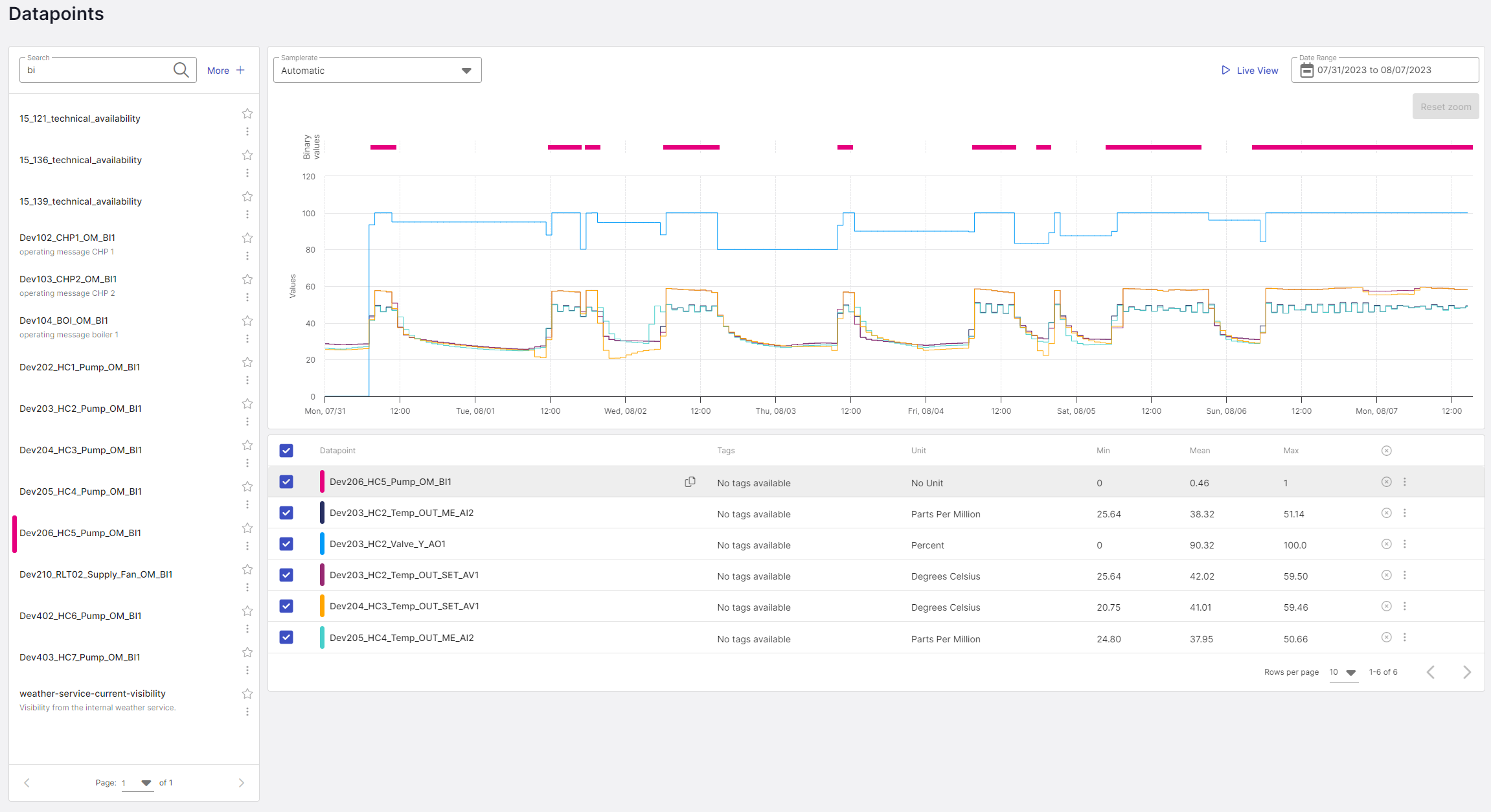
Figure 3 : Tracé de plusieurs points de données en lignes, avec valeur binaire au-dessus et légende en dessous
Changer l’unité utilisée
La devise utilisée et les unités affichées peuvent être personnalisées à l’aide de la vue du profil. Un guide pour sélectionner la devise et le système d’unités est disponible dans la section du profil utilisateur. La sélection d’une unité modifie l’affichage des séries de données, car les observations stockées sont alors converties dans le système cible. Par exemple, la série de données d’une température peut être convertie entre le système métrique et le système international d’unités SI. La figure 4 montre la série temporelle de la température extérieure dans l’unité degrés Celsius (système métrique).
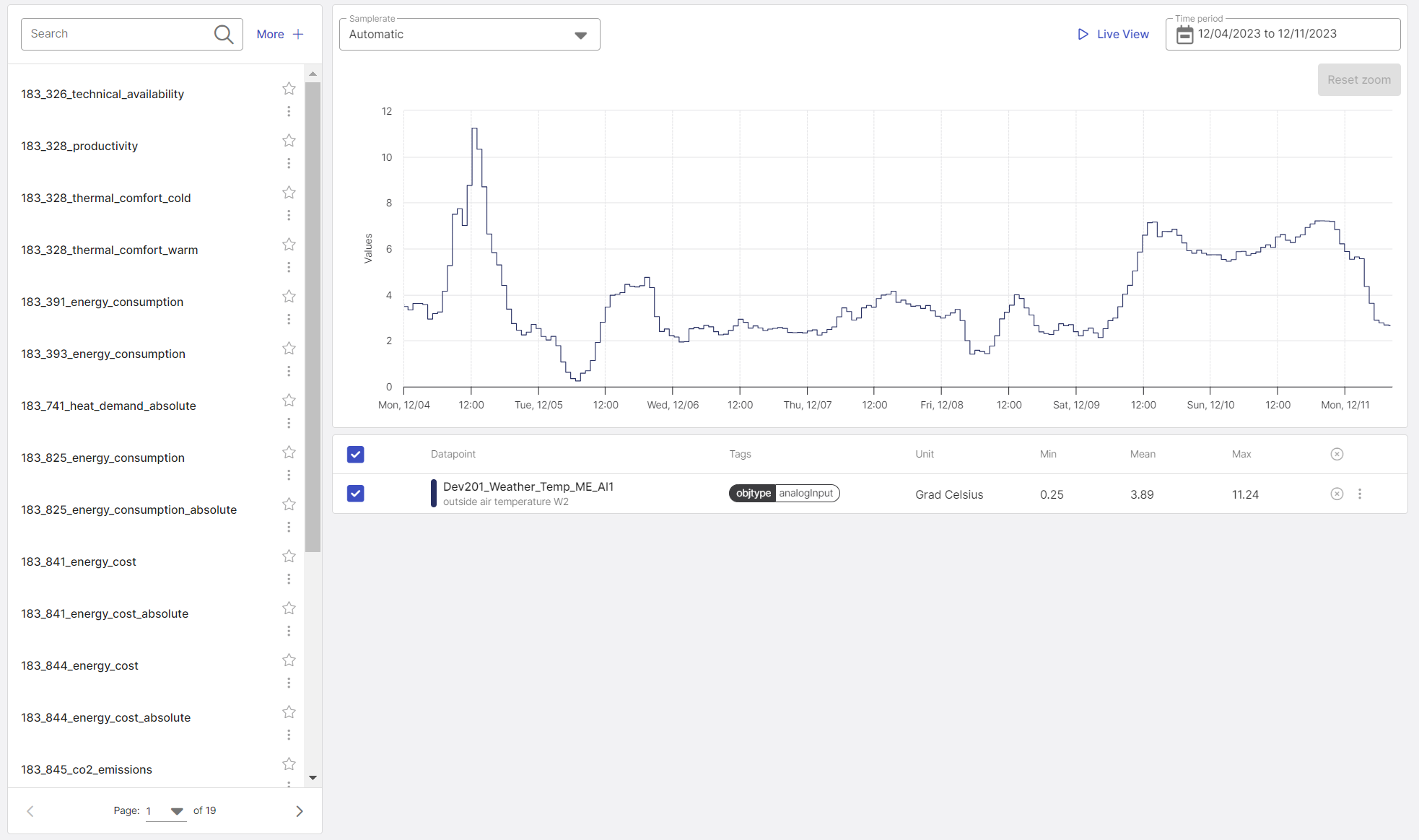
Figure 4 : Série temporelle d’une température extérieure affichée dans le système métrique
En changeant le système d’unités sélectionné pour le système SI, la température extérieure est convertie de degrés Celsius en Kelvin. Les valeurs affichées changent ainsi.