
Créer et associer de nouveaux composants
Les modèles de composants sont utilisés pour créer des jumeaux numériques des équipements techniques du bâtiment. Ce sont des modèles qui représentent la corrélation entre les points de données et les métadonnées de l’équipement technique du bâtiment. Vous trouverez plus d’informations sur les modèles de composants disponibles dans notre aperçu des composants.
Étape 1 - Créer un composant
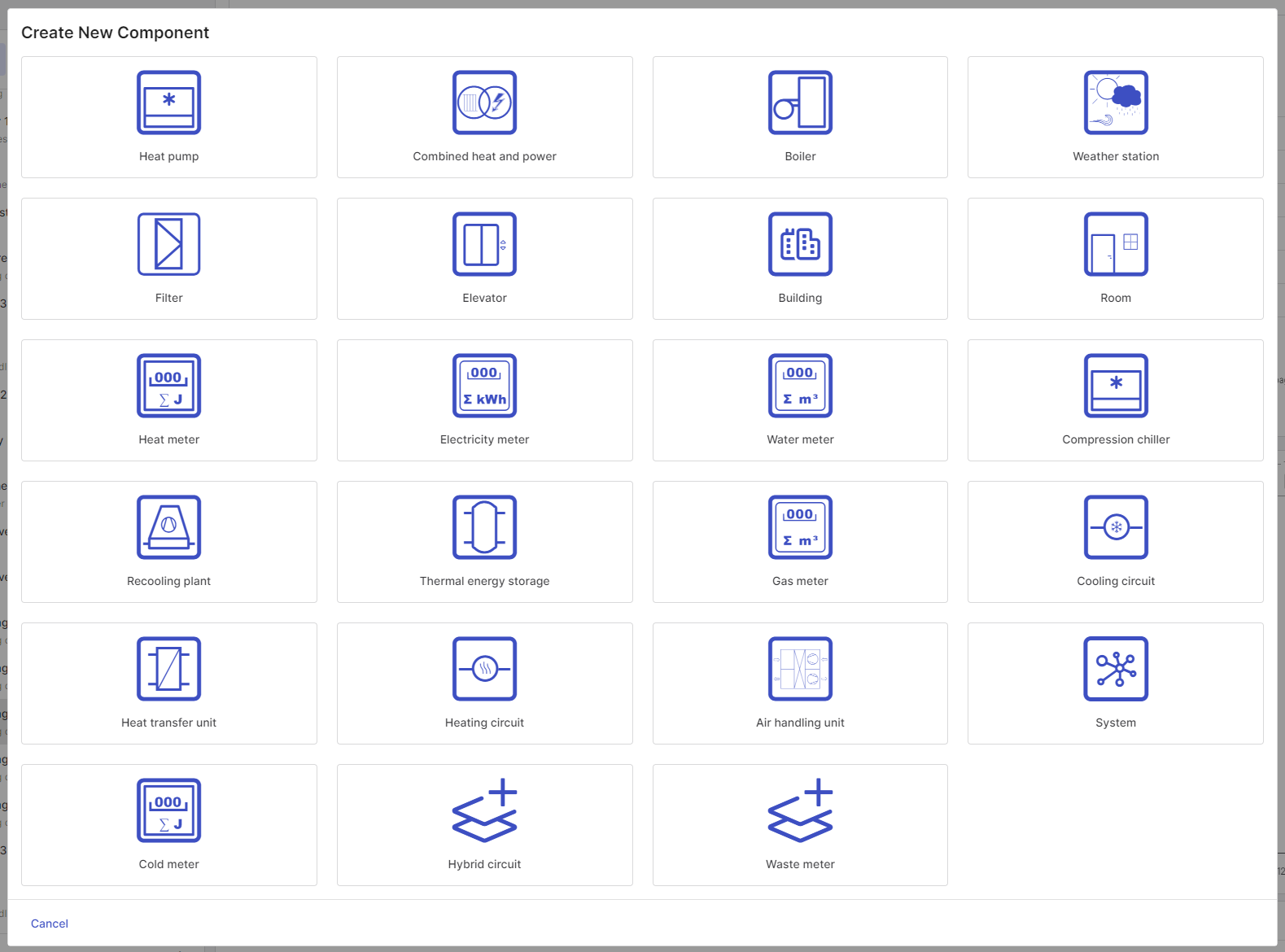
Figure 1 : Vue d’ensemble des composants disponibles
Pour créer un nouveau composant :
- Cliquez sur "+ NOUVEAU"
- Sélectionnez le composant souhaité
- Attribuez un nom
- Cliquez sur "Enregistrer"
Étape 2 - Associer les points de données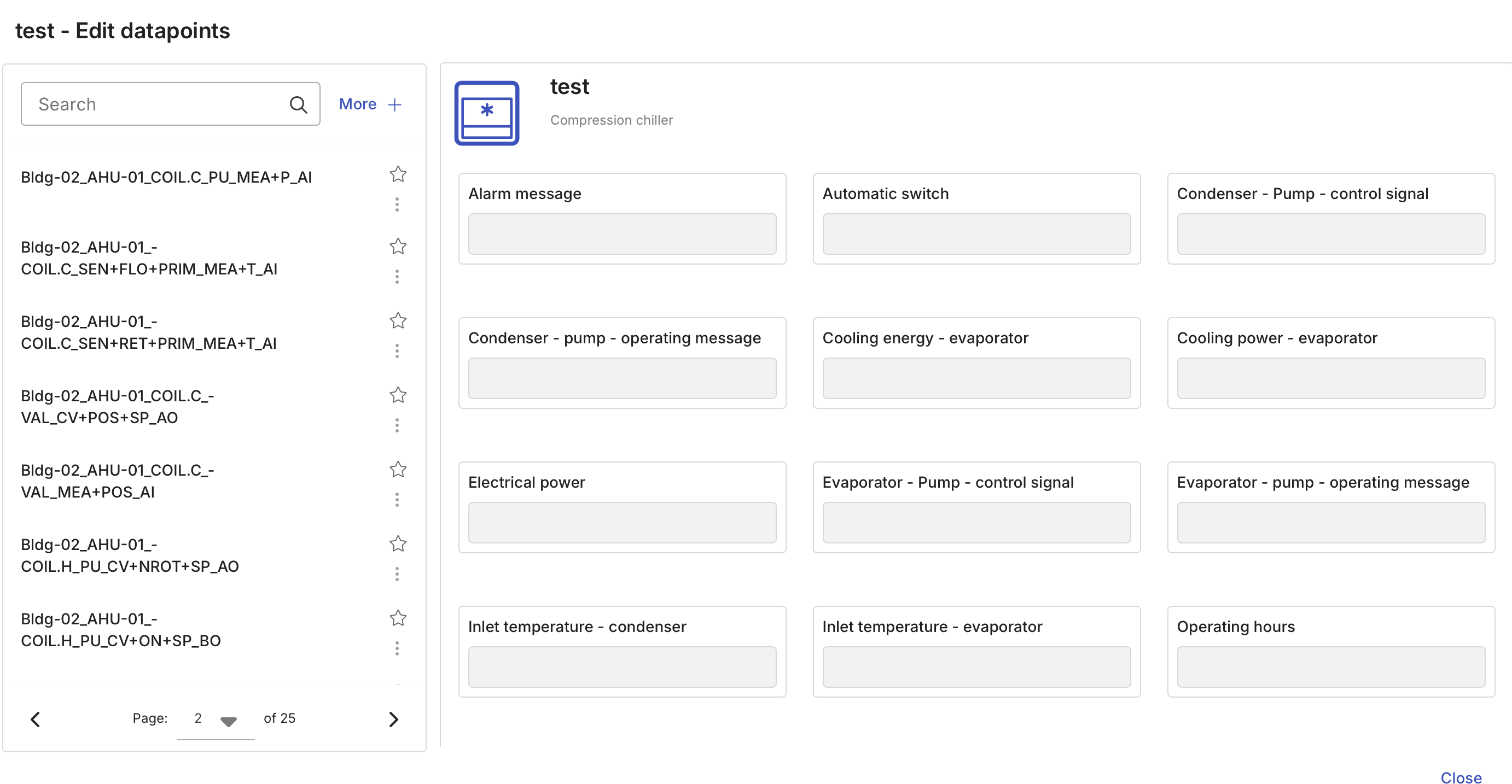
Figure 2 : Vue d’association
Sur le côté gauche, vous voyez la liste des points de données du projet. Sur le côté droit, vous voyez les broches du composant, qui peuvent être renseignées avec les points de données correspondants de la liste. Ainsi, les broches du composant sont associées à leur point de données. Vous pouvez obtenir une vue d’ensemble des points de données et de leurs broches correspondantes nécessaires pour les analyses spécifiques.
Pour associer des points de données :
- Entrez le nom du composant dans la barre de recherche
- Cliquez sur les trois points du menu du composant souhaité
- Cliquez sur "Modifier les points de données"
- Sélectionnez une broche en cliquant dessus
Notre IA vous proposera des points de données susceptibles de correspondre à la broche. Cliquez sur la broche pour afficher ces suggestions. Des informations détaillées sur les propriétés que les points de données doivent respecter pour certaines broches figurent dans la bibliothèque de composants.
- Cliquez sur un point de données et il sera visualisé pour la période définie. Vous pouvez alors vérifier si le point de données fournit les valeurs nécessaires. Pour comparer avec les points de données déjà associés, cliquez sur les points de données déjà affectés aux broches.
- En sélectionnant le point de données, vous pouvez le faire glisser vers la broche et le relâcher (glisser-déposer). Le point de données est maintenant lié à la broche. Aucune autre sauvegarde des modifications n’est nécessaire.
- Cliquez sur "Fermer"
- Si le produit .analytics est souscrit et que toutes les broches nécessaires d’une analyse sont renseignées, l’analyse sera activée et exécutée automatiquement le lundi suivant.
- Les premiers résultats des analyses seront alors disponibles.