
Gestion des utilisateurs
Vue d’ensemble
Le système de gestion des utilisateurs permet à un administrateur d’entreprise d’afficher et de modifier les informations des utilisateurs, d’attribuer de nouveaux droits de projet ou d’ajuster les autorisations existantes, de supprimer des comptes utilisateurs et de créer de nouveaux utilisateurs.
Gestion des utilisateurs
La gestion des utilisateurs est une sous-page de l’Administration qui s’affiche dès que la page d’administration est ouverte. Tous les utilisateurs de votre entreprise sont listés sur cette page. Le rôle d’entreprise attribué et les projets avec droits d’accès sont également affichés. En cliquant sur le rôle d’entreprise, un menu déroulant s’ouvre et permet de modifier le rôle d’entreprise pour chaque utilisateur.
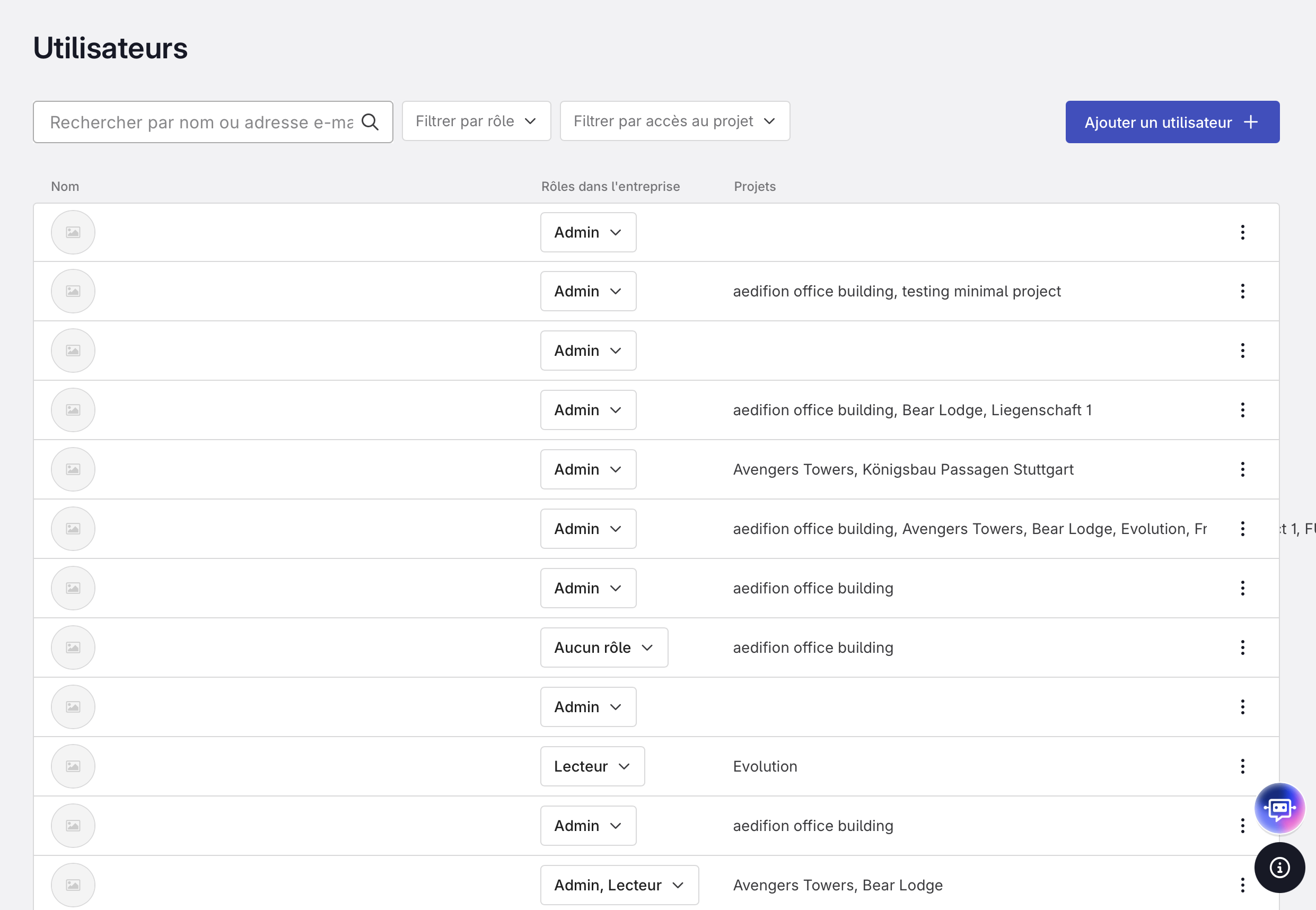
Figure 1 : Gestion des utilisateurs avec une vue d’ensemble de tous les utilisateurs créés
En cliquant sur les trois points à la fin des lignes, un menu s’ouvre, permettant de modifier ou de supprimer l’utilisateur. De nouveaux utilisateurs peuvent être créés en cliquant sur le bouton « Ajouter un utilisateur ». Une fenêtre avec un formulaire de saisie s’ouvre pour entrer les informations pertinentes de l’utilisateur.
Créer un nouvel utilisateur
Après avoir cliqué sur le bouton « Ajouter un utilisateur », une page s’ouvre sur laquelle les informations requises de l’utilisateur peuvent être saisies. Les informations requises sont :
- l’adresse e-mail,
- le prénom et le nom de famille,
- un mot de passe
En outre, un numéro de téléphone et une adresse peuvent être définis. Ces informations sont facultatives. De plus, des rôles d’entreprise et des rôles spécifiques à un projet peuvent être attribués lors de la création d’un nouvel utilisateur.
Modifier un utilisateur existant
L’administrateur de l’entreprise peut également modifier les rôles attribués et les informations de l’utilisateur ultérieurement. Pour ce faire, l’administrateur peut cliquer sur les trois points et sélectionner « Modifier l’utilisateur » ou cliquer directement sur le nom de la personne à modifier. Les rôles et les informations peuvent ensuite être modifiés dans la fenêtre qui s’ouvre. Une description plus détaillée des options de modification des rôles de projet et des informations de l’utilisateur se trouve sur la page des détails de l’utilisateur.
Supprimer un utilisateur existant
Les comptes utilisateurs existants peuvent être supprimés par l’administrateur de l’entreprise. Pour cela, cliquez sur les trois points et sélectionnez « Supprimer l’utilisateur ». Une fenêtre modale s’ouvre alors, dans laquelle la suppression peut être confirmée en saisissant un texte prédéfini, puis effectuée en cliquant sur « Supprimer ». La suppression est irréversible.
Détails de l’utilisateur
En cliquant sur le nom, la page des détails de l’utilisateur s’ouvre, comme illustré à la Figure 2. Sur cette page, les informations de l’utilisateur et la photo de profil sont affichées sur le côté gauche. La photo de profil peut être supprimée en cliquant sur l’icône de la corbeille. Une nouvelle photo de profil peut être téléchargée en cliquant sur l’icône de la caméra. En outre, les détails de l’utilisateur affichés peuvent être modifiés en cliquant sur les trois points à côté du nom.
Les informations de l’utilisateur sont modifiées de la même manière que les informations de l’entreprise. La fenêtre d’édition s’ouvre en cliquant sur les trois points derrière le nom d’utilisateur. Les modifications prennent effet après avoir cliqué sur « Enregistrer ».
Tous les projets de l’entreprise sont affichés sur le côté droit. Les cases à cocher indiquent à quels projets l’utilisateur sélectionné a accès. En cliquant sur la case correspondante, un rôle pour ce projet peut être attribué ou retiré à l’utilisateur. Si aucune case n’est cochée, l’utilisateur n’a accès à aucun projet.