
Portfolios personnalisés
Créer un nouveau portfolio
Les portfolios personnalisés sont créés directement depuis la Vue d'ensemble du portefeuille. Si vous avez accès à plusieurs entreprises, il vous sera d'abord demandé : « Pour quelle entreprise souhaitez-vous créer un nouveau portfolio ? » — choisissez l'entreprise à laquelle le nouveau portfolio doit être associé.
Vous arrivez ensuite sur l'éditeur de portfolio, où vous pouvez :
- Nommer le portfolio. Un nouveau portfolio démarre avec le nom « New portfolio 1 » — cliquez sur l'icône crayon à côté du nom pour le renommer.
- Choisir ses projets. Utilisez le champ de recherche et les cases à cocher de la liste des projets pour définir quels projets appartiennent à ce portfolio. Un compteur indique combien de projets sont déjà sélectionnés.
Cliquez sur Enregistrer pour conserver vos modifications, ou sur Annuler pour les annuler. Vous pouvez supprimer un portfolio à tout moment via Supprimer le portfolio.
Visibilité
Les portfolios personnalisés sont configurés au niveau de l'entreprise, et non par utilisateur. Une fois enregistré, un portfolio est visible par tout utilisateur ayant déjà accès à au moins un des projets qu'il contient — créer un portfolio personnalisé ne donne jamais accès à plus de projets, cela offre simplement une vue filtrée de ce que l'utilisateur peut déjà voir.
Basculer entre les portfolios
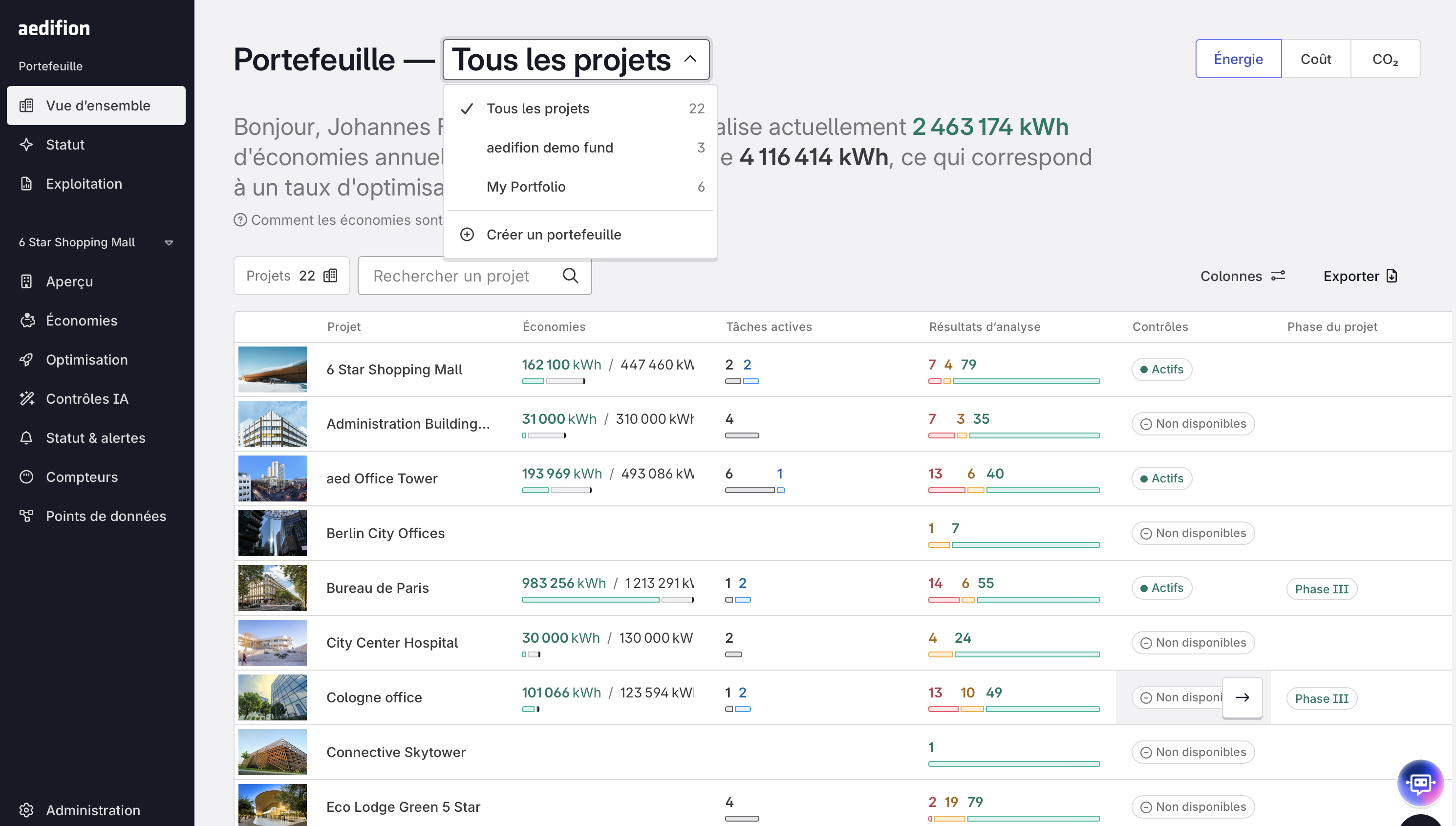
Une fois créé, un portfolio personnalisé apparaît en haut de la Vue d'ensemble du portefeuille, à côté de « Tous les projets », afin que chacun puisse basculer entre les vues. Chaque portfolio dispose de son propre résumé — économies réalisées par rapport au potentiel et taux d'optimisation qui en résulte — et vous pouvez changer d'unité (par exemple énergie ou coûts), comme dans la Vue d'ensemble principale.
Bon à savoir
- Un projet peut appartenir à plusieurs portfolios personnalisés.
- Supprimer un portfolio personnalisé ne supprime que la vue enregistrée — cela n'affecte jamais les projets sous-jacents ni l'accès à ceux-ci.