
Modifier les points de données et écrire des points de consigne
Modifier les points de données
En cliquant sur les trois points du menu dans les listes de points de données, vous pouvez modifier les points de données. La description peut être ajoutée ou modifiée si aucune n’est disponible dans le système d’automatisation du bâtiment. De plus, les balises (tags) peuvent être modifiées.
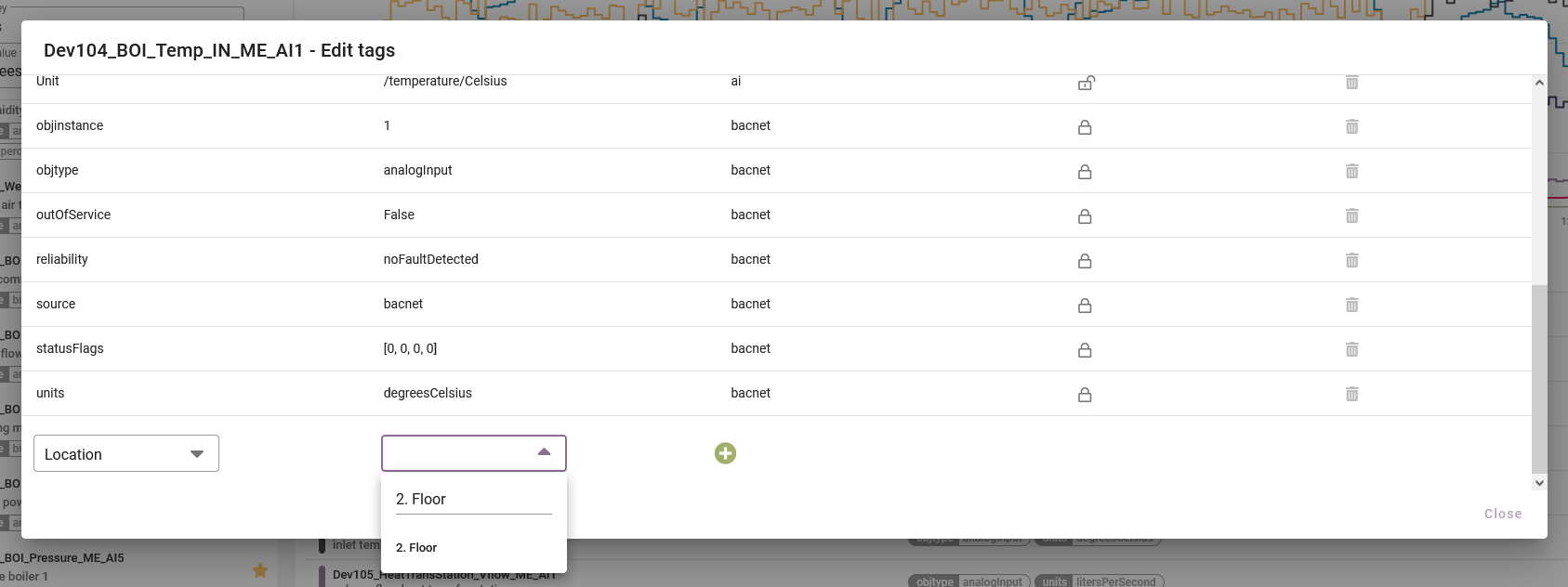
Figure 1 : Vue d’ensemble des balises existantes
- Cliquez sur les trois points du menu et sélectionnez "Modifier les balises"
- Ajoutez d’autres paires clé-valeur
- Sous la liste des balises, sélectionnez parmi les clés et valeurs existantes ou ajoutez votre propre texte libre selon vos besoins
- Confirmez votre ajout en cliquant sur "+"
- La nouvelle balise a été enregistrée
- Supprimez les balises enregistrées manuellement (source utilisateur) en cliquant sur l’icône de la corbeille
Notre système évalue les balises définies afin de déterminer une unité commune à l’échelle du système. En définissant manuellement la balise units avec l’unité correspondante du point de données, cette information devient disponible pour notre système. Comme décrit dans notre guide API, il existe une hiérarchie de balises à partir de laquelle les balises unifiées à l’échelle du système sont dérivées. Les unités définies manuellement par l’utilisateur sont toujours prioritaires. En définissant une seule unité pour un point de données à partir des balises existantes, des conversions vers d’autres systèmes d’unités deviennent possibles.
Écrire des points de consigne
Vous pouvez écrire des points de consigne dans le système d’automatisation dans des limites et priorités prédéfinies. Un affichage de l’historique de tous les points de consigne écrits est disponible.
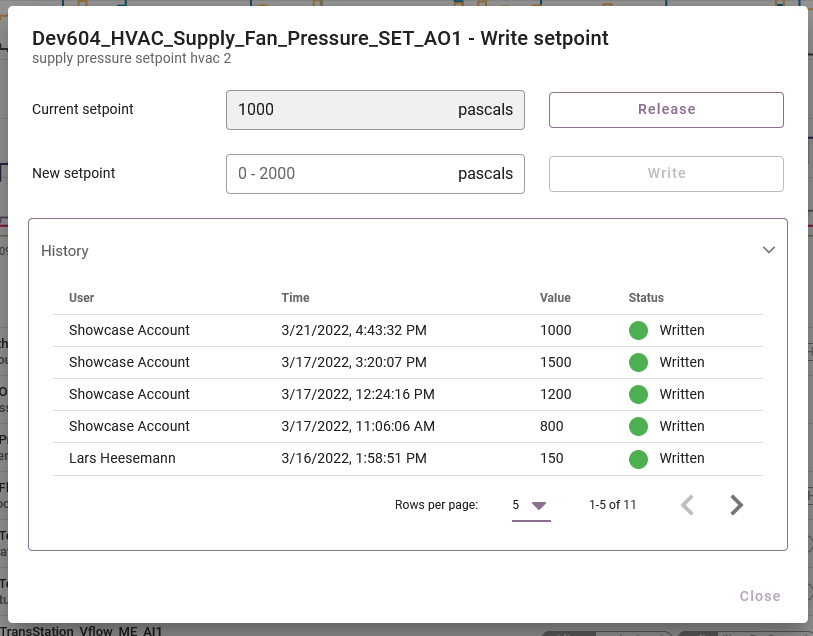
Figure 2 : Saisie et écriture des points de consigne
- Recherchez les points de données pouvant être écrits à l’aide de la case à cocher
- Cliquez sur les trois points du menu et sélectionnez "Écrire un point de consigne"
- Saisissez la valeur dans le champ Nouveau point de consigne et cliquez sur "Écrire"
- Cliquez sur "Historique" pour afficher l’historique