
Série temporelle des points de données
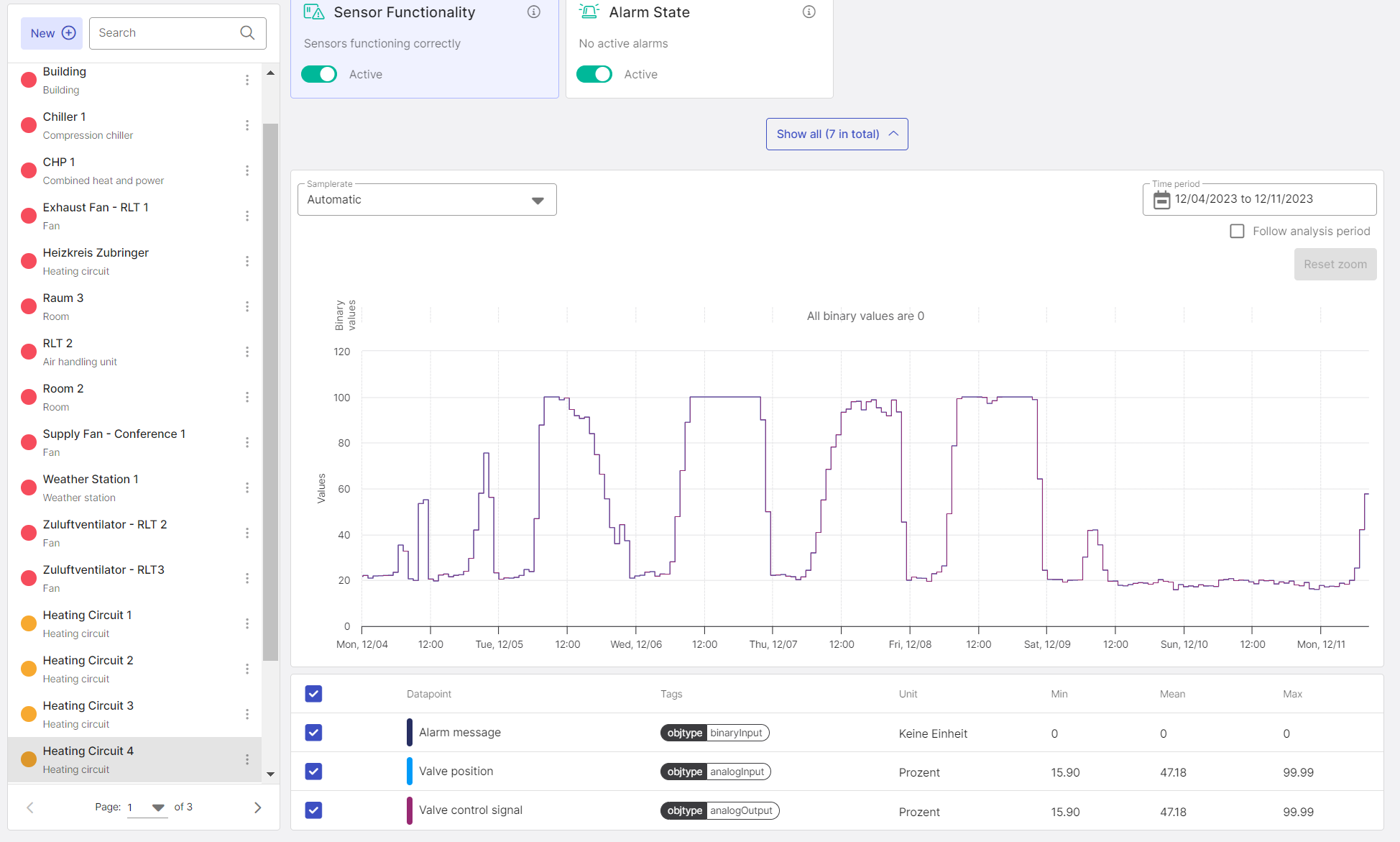
Figure 1 : Graphique linéaire de plusieurs points de données, légende sous les points de données
Sous les analyses et les actions recommandées, les séries chronologiques des points de données assignés à un composant sont affichées en différentes couleurs. Pour une meilleure vue d'ensemble, les séries chronologiques affichées sont répertoriées dans une légende sous le graphique. Cette légende contient également des informations supplémentaires telles que l’unité affichée de la série chronologique et la possibilité de masquer une série chronologique.
Les fonctions suivantes sont disponibles :
Période
Lors de la sélection d’un composant, les valeurs des 7 derniers jours sont toujours affichées. En cliquant sur la période de temps existante, vous pouvez choisir une nouvelle période selon vos besoins. Pour ce faire, sélectionnez d’abord la date de début, puis la date de fin et cliquez sur "ok".
Suivre la période d’analyse
En cliquant sur la case à cocher "Suivre la période d’analyse", la période de l’analyse sélectionnée plus haut sera automatiquement utilisée.
Valeur exacte
Si vous placez le pointeur de la souris sur un point de la série de données, la valeur et l’heure exactes seront affichées.
Zoom temporel
Tracez un cadre autour de la plage de temps que vous souhaitez examiner de plus près en maintenant le bouton gauche de la souris enfoncé. Dès que vous relâchez le bouton, seule la plage de temps encadrée est affichée (zoom). Pour quitter cette vue, cliquez sur le bouton "Réinitialiser le zoom" qui apparaît alors.
Masquer un point de données
Si vous cliquez sur la case à cocher, le point de données correspondant sera masqué.
Trier les points de données
Les points de données dans toutes les colonnes peuvent être triés en cliquant sur la ligne d’en-tête du tableau.
Modifier l’unité utilisée
La devise utilisée et les unités affichées peuvent être personnalisées à l’aide de la vue d’ensemble du profil. Un guide expliquant comment sélectionner la devise et le système d’unités est disponible dans la section du profil utilisateur. Le choix de l’unité modifie l’affichage de la série chronologique, car les observations enregistrées dans la série chronologique sont alors converties dans le système cible. Par exemple, la série chronologique d’une température peut être convertie entre le système métrique et le système international d’unités SI. Cette conversion fonctionne pour les points de données examinés individuellement sur la page des points de données, pour les résultats et les valeurs de nos algorithmes de contrôle basés sur l’IA, ainsi que pour des composants entiers sur la page d’optimisation. La figure 2 montre la série chronologique du composant circuit de chauffage 4. Le système d’unités est ici défini sur Métrique.
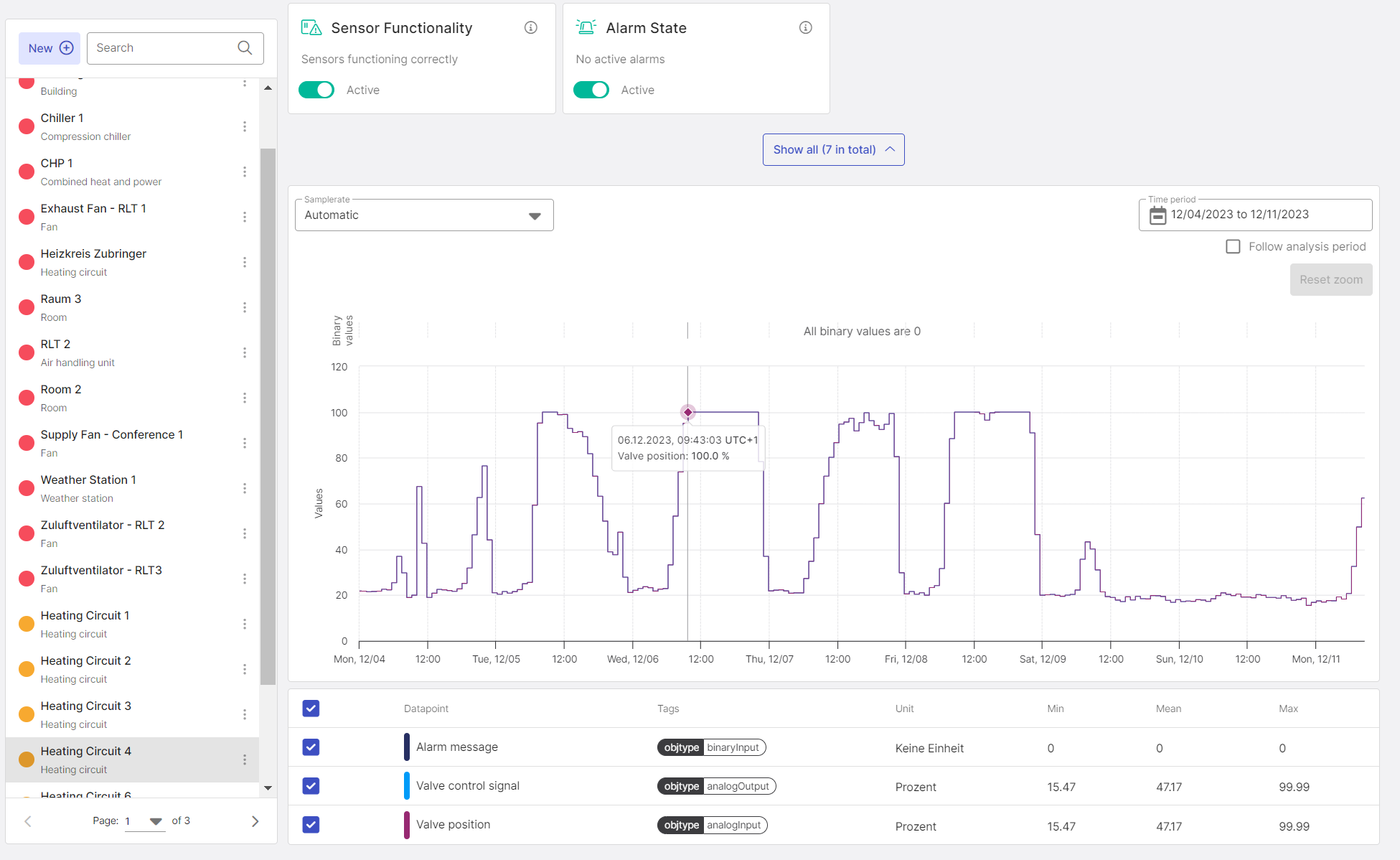
Figure 2 : Graphique linéaire des points de données du composant circuit de chauffage 4 en utilisant le système métrique
En changeant l’unité d’affichage sélectionnée pour le système international SI, tous les points de données sont convertis du système métrique au système SI. La valeur affichée est ainsi adaptée pour correspondre au système d’unités sélectionné.