
Page Statut et alertes du dispositif
La page Statut et alarmes offre une vue d’ensemble centralisée de l’état de fonctionnement actuel des installations techniques du bâtiment sélectionnées.
Afin que les pannes, avertissements et états de fonctionnement soient détectés et affichés de manière fiable, il est d’abord nécessaire de créer les composants du système, de définir les points de données pertinents et d’associer correctement les messages souhaités.
Une fois la configuration terminée, la page affiche automatiquement une évaluation synthétique et codée par couleur de l’état de l’installation.
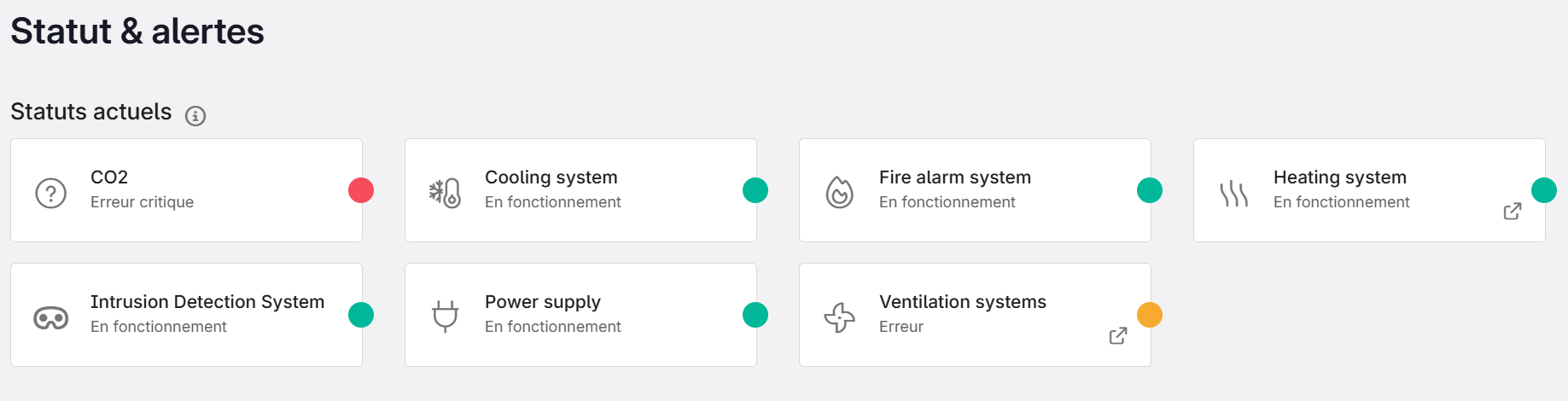
Illustration 1 : aperçu de tous les statuts et alarmes configurés
Une installation est représentée en vert par défaut, tandis que les avertissements apparaissent en jaune et les pannes en rouge.
Pour déduire ces couleurs de signal de manière claire et automatisée à partir des valeurs mesurées, des points de données virtuels (VDP) sont utilisés.
Codes d’état et création de VDP
La couleur de signal d’un statut sur la page Statut et alarmes repose sur des valeurs numériques définies, inspirées des codes d’état API courants.
Un point de données virtuel (VDP) traite les données de mesure d’un ou de plusieurs points de données d’entrée et les traduit en une valeur d’état uniforme, qui est ensuite affichée sous forme de couleur correspondante sur la page de statut.
La table suivante indique quelle valeur VDP correspond à quelle couleur et à quel statut :
Valeur VDP | Interprétation | Couleur |
|---|---|---|
100 | Fonctionnement normal | Vert |
301 | Message d’erreur de faible priorité | Jaune |
300 | Message d’erreur de haute priorité | Rouge |
0 | Aucune donnée disponible ou création erronée | Gris |
Qu’est-ce qu’un VDP ?
Un point de données virtuel (VDP) génère, à partir de valeurs mesurées existantes, de nouvelles informations qui ne peuvent pas être mesurées directement.
Exemples :
• regrouper plusieurs valeurs de capteurs
• convertir des unités
• définir des seuils (par ex. vert/jaune/rouge)
• relier logiquement des états d’alarme
Création d’un VDP
Les VDP peuvent uniquement être créés via l’API aedifion. Important : il convient de noter qu’il existe une limite de 20 broches d’entrée par VDP. Si plus de 20 broches doivent être regroupées dans un VDP, un ou plusieurs sous‑VDP doivent d’abord être créés. Ces sous‑VDP peuvent ensuite être regroupés dans un VDP d’agrégation supérieur (pour l’agrégation, voir la section « Agrégation de plusieurs alarmes binaires »). De manière générale, il est recommandé d’utiliser des sous‑VDP lorsqu’il y a un grand nombre de broches d’entrée, car cela permet d’identifier et de localiser plus facilement d’éventuelles erreurs. Une description technique complète de la création des VDP ainsi que des formules utilisées se trouve dans la documentation officielle (en anglais).
La section suivante décrit les étapes et paramètres nécessaires pour créer un VDP spécifiquement destiné à la page État et alarmes. La création s’effectue via le point de terminaison API suivant :
POST v2/project/{project_id}/virtual_datapoint
Paramètres requis :
Paramètre | Type de données | Description |
|---|---|---|
project_id | integer | Identifiant numérique du projet |
dataPointID | string | Nom du VDP (ex. RLT_alarme‑VDP) |
type | string | Toujours « formula » |
config | json | Configuration du VDP (formule + broches) |
description | string | Brève description |
Astuce : pour la configuration, copiez un des modèles à la fin et modifiez‑le dans un éditeur JSON afin d’éviter les erreurs.
Que faut‑il adapter dans les modèles ?
Dans chaque modèle, seules les parties suivantes doivent être remplacées :
- Formula → la logique de calcul, selon le cas d’usage
- dataPointID → le nom du véritable point de données d’entrée
Les autres paramètres du modèle, tels que aggregate, data_range ou trigger, peuvent être conservés sans modification.
Des informations sur leur adaptation sont disponibles dans la documentation technique, mais elles ne sont pas nécessaires pour les cas d’usage décrits ici.
Choix de la formule selon les cas d’usage typiques
Une explication détaillée de la création de formules de calcul se trouve dans la documentation, section Operators & Expressions.
Ce qui suit décrit uniquement la manière de créer des formules de calcul concrètes pour la page Statut et alarmes.
Il est important de comprendre que, selon le type de point de données d’entrée, différentes formules sont nécessaires.
Trois cas typiques peuvent être distingués :
- Valeurs d’alarme binaires (0 = OK, 1 = alarme ou inversement)
- Alarmes agrégées, lorsque plusieurs points de données binaires sont regroupés en un statut commun
- Valeurs mesurées non binaires avec seuils définis (par ex. température, CO₂, pression)
Valeurs d’alarme binaires
De nombreuses installations fournissent des signaux binaires, par exemple 0 = fonctionnement normal et 1 = alarme.
Pour traduire ces informations en une valeur d’état qui sera ensuite affichée sous forme de couleur sur la page Statut et alarmes, une formule simple est utilisée :
r = 100.0; r = if(P1 == 1, 300.0, r);
ou, à l’inverse, lorsque 0 = alarme et 1 = fonctionnement normal :
r = 100.0; r = if(P1 == 0, 300.0, r);
Interprétation :
Cette formule définit une valeur standard de 100 (vert) et la modifie à 300 (rouge) dès qu’une alarme est détectée sur l’entrée P1.
Remarque :
Pour les valeurs d’alarme purement binaires, seules les couleurs vert et rouge sont possibles, car un état intermédiaire comme « jaune » n’existe pas techniquement.
Agrégation de plusieurs alarmes binaires
Lorsque plusieurs capteurs doivent être regroupés en un statut d’alarme commun, un VDP d’agrégation séparé peut être créé,
qui combine plusieurs entrées logiquement.
Il faut veiller à ce que la signification du signal d’alarme soit la même pour tous les points.
Cas A : valeur d’alarme = 1 pour toutes les entrées
Si tous les points de données à agréger fonctionnent selon le schéma 1 = alarme, la fonction suivante peut être utilisée: (Im deutschen soll das nache dem komme so sein, aber max finde ich hier nicht: ..., kann die Funktion max() verwendet werden)
max(P1, P2, P3);
Interprétation :
Dès qu’un capteur renvoie la valeur 1, la valeur agrégée devient également 1 → l’installation est en état d’alarme.
Cas B : valeur d’alarme = 0 pour toutes les entrées
Certains signaux fonctionnent selon le principe inverse :
0 = alarme, 1 = OK
(par ex. certaines alarmes d’incendie, pompes ou vannes).
Dans ce cas, on utilise la fonction min() avec une formule légèrement adaptée :
a = min(P1, P2, P3); r = if(a == 0, 1, 0); r;
Interprétation :
• Si au moins une valeur est 0 → agrégat = 1 (alarme)
• Si toutes les valeurs sont 1 → agrégat = 0 (OK)
Ainsi, dans les deux cas, on obtient un VDP binaire d’agrégation uniforme renvoyant 1 = alarme et 0 = OK.
Ce VDP d’agrégation est ensuite utilisé comme P1 dans le VDP de statut principal.
Seuils pour les points de données non binaires
Certaines grandeurs mesurées présentent des plages de valeurs continues plutôt qu’un simple état « alarme/pas d’alarme ».
Exemples typiques : concentration de CO₂, température, pression ou puissance.
Dans ces cas, le système tricolore peut être utilisé pour définir des seuils et générer des codes d’état.
Exemple de formule pour une concentration de CO₂ :
r = if(P1 >= 1500, 300, if(P1 >= 550, 301, 100)); r;
Interprétation :
Si la valeur du point de données P1 est :
• ≥ 1500 ppm → 300 (rouge, zone critique)
• ≥ 550 ppm → 301 (jaune, zone d’avertissement)
• en dessous → 100 (vert, fonctionnement normal)
Activation d’un VDP
Après sa création, le VDP doit être démarré manuellement pour qu’il soit calculé automatiquement et en continu.
Le démarrage s’effectue via l’endpoint suivant :
POST /v2/project/{project_id}/virtual_datapoint/run
Paramètres requis :
Paramètre | Type de données | Description |
|---|---|---|
project_id | integer | Identifiant numérique du projet |
dataPointID | integer | ID du VDP à démarrer |
run | boolean | true = le VDP démarre, false = le VDP s’arrête |
Pour arrêter un VDP, il suffit d’appeler le même endpoint avec le paramètre run défini sur false.
Création du statut sur la page « Statut et alarmes »
Une fois le point de données virtuel (VDP) configuré et démarré, il peut être utilisé comme statut d’installation sur la page Statut et alarmes.
Pour cela, il faut d’abord créer un composant système et le lier au VDP.
Étape 1 : Créer un composant système
- Ouvrez dans la barre de navigation de gauche la section
Optimisation → Composants. - Cliquez en haut à gauche sur Nouveau (Illustration 2).
- Dans la fenêtre qui s’ouvre, sélectionnez la tuile Système.
- Attribuez un nom approprié au nouveau composant, fermez la fenêtre et rechargez la page.
- Le composant apparaît alors sous forme de tuile sur la page Statut et alarmes – d’abord sans icône et avec une couleur de signal grise.
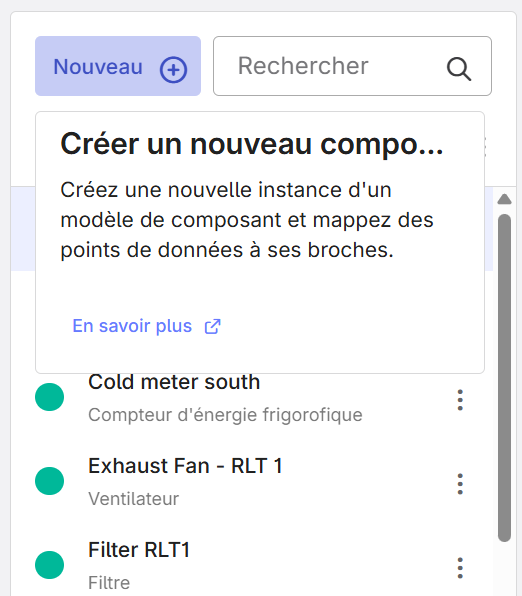
Illustration 2 : Création d'un nouveau composant
Étape 2 : Associer le VDP comme statut de fonctionnement
- Ouvrez à nouveau Optimisation → Composants.
- Recherchez dans la liste le composant système précédemment créé.
- Ouvrez le menu à trois points du composant.
- Sélectionnez Modifier les points de données (Illustration 3 ).
- Une vue s’ouvre avec :
- une liste de points de données
- un champ Statut de fonctionnement pour le composant
- Recherchez dans la liste le VDP précédemment créé
- Faites glisser le VDP par glisser‑déposer dans le champ Statut de fonctionnement.
- Fermez la fenêtre en bas à droite.
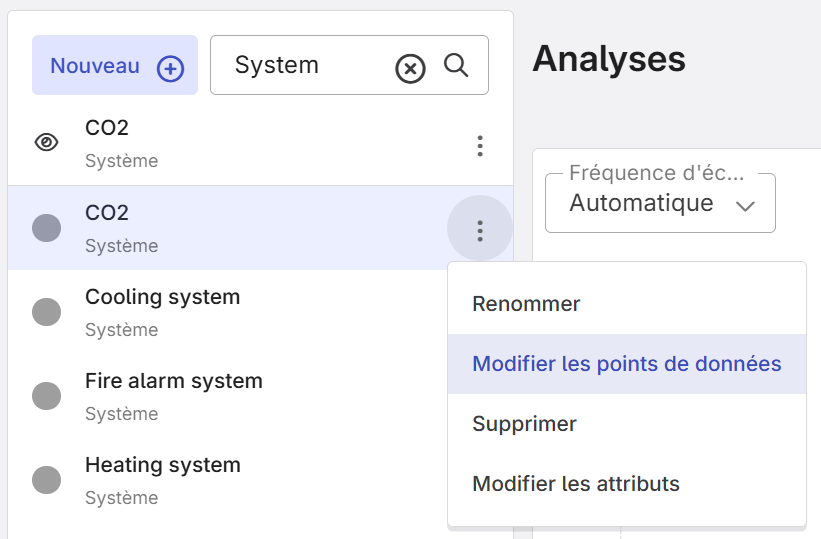
Illustration 3 : Modification des points de données via le menu du composant
Des informations supplémentaires sur le mappage des points de données sont disponibles via l’icône d’information (i) dans le centre d’aide en bas à droite ou dans le guide Créer et mapper un composant.
Étape 3 : Ajouter une icône au composant
- Ouvrez à nouveau le menu à trois points du composant système.
- Sélectionnez Modifier les propriétés.
- Choisissez une icône appropriée et saisissez son nom dans le champ correspondant.
Des icônes typiques pour les installations de ventilation, pompes, générateurs de chaleur, etc. se trouvent dans le tableau à la fin.
Modèles de configuration VDP
Vous trouverez ci‑dessous trois modèles différents de configuration VDP.
Copiez le modèle souhaité et modifiez‑le ensuite dans un éditeur JSON. Tous les modèles créent un VDP qui calcule automatiquement une nouvelle valeur dès qu’une valeur d’entrée change.
Dans chaque modèle, remplacez tous les espaces réservés d’exemple, y compris les crochets angulaires (< >), à savoir :
• la formule, adaptée au cas d’usage décrit ci‑dessus
• la dataPointID du point de données d’entrée
{
  "parameters": {
    "formula": "<r = 100.0; r = if(P1 == 1, 300.0, r);>"
  },
  "pins": {
    "P1": {
      "aggregate": "max",
      "dataPointID": "<RLT_alarm_01>",
      "data_range": {
        "count": 1
      },
      "trigger": "every_value"
    }
  }
}
Modèle de configuration VDP pour un point de données d'alarme binaire.
{
  "parameters": {
    "formula": "<a = min(P1, P2, P3); r = if(a == 0, 1, 0); r;>"
  },
  "pins": {
    "P1": {
      "aggregate": "max",
      "dataPointID": "<Alarm_1>",
      "data_range": {
        "count": 1
      },
      "trigger": "every_value"
    },
    "P2": {
      "aggregate": "max",
      "dataPointID": "<Alarm_2>",
      "data_range": {
        "count": 1
      },
      "trigger": "every_value"
    },
    "P3": {
      "aggregate": "max",
      "dataPointID": "<Alarm_3>",
      "data_range": {
        "count": 1
      },
      "trigger": "every_value"
    }
  }
}
Présentation d'une configuration VDP pour l'agrégation de trois points de données d'alarme dans un VDP
{
  "parameters": {
    "formula": "<r = if(P1 >= 1500, 300, if(P1 >= 550, 301, 100)); r;>"
  },
  "pins": {
    "P1": {
      "aggregate": "max",
      "dataPointID": "<CO2_measurement>",
      "data_range": {
        "count": 1
      },
      "trigger": "every_value"
    }
  }
}
Modèle de configuration VDP pour un statut avec valeurs seuils.
Tableau avec icônes typiques
Composant système (FR) | Icon |
|---|---|
CVC (chauffage, ventilation, climatisation) |
|
Planchers chauffants |
|
Circuit de chauffage/refroidissement |
|
Groupe froid |
|
Système de refroidissement |
|
Système de détection incendie |
|
Alimentation électrique |
|
Ventilation |
|
Intrusion |
|
Serveur |
|
Wi‑Fi |
|
Batterie |
|
Appel d’urgence pour personnes handicapées |
|
Salle de conférence |
|
Ascenseurs |
|
Pompe diesel |
|
Adoucisseur d’eau |
|
Éclairage |
|
Système de détection gaz |
|
Portes principales |
|