
Ziele anlegen
In der Asset-Übersicht können Sie Ziele für ein Gebäude definieren, die allen Nutzenden eine Übersicht über wichtige geplante Aufgaben, Maßnahmen oder Vorhaben bieten. Mithilfe der Statusleiste erhalten Sie einen schnellen visuellen Überblick über die aktuellen Fortschritte bei der Umsetzung. Die Ziele werden direkt in den Eigenschaften der Gebäudekomponente hinterlegt und sind anschließend für alle in der Asset-Übersicht sichtbar.
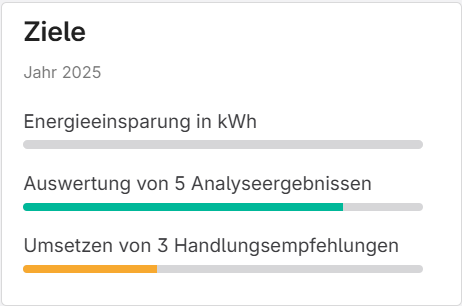
Abbildung 1: Darstellung der Ziele in der Asset-Übersicht
Ziele anlegen
- Klicken Sie in der Navigationsleiste links auf den Reiter "Optimierung"
- Wählen Sie die Gebäudekomponente aus:
- Option A: Klicken Sie direkt auf die Kachel mit der Komponente "Gebäude"
- Option B: Klicken Sie links auf "Komponenten", geben Sie "Gebäude" in die Suche ein und wählen Sie die Gebäudekomponente aus
- Öffnen Sie über das Menü (drei Punkte ⋮) und wählen den Reiter "Eigenschaften bearbeiten" aus, wie in Abbildung 2 gezeigt
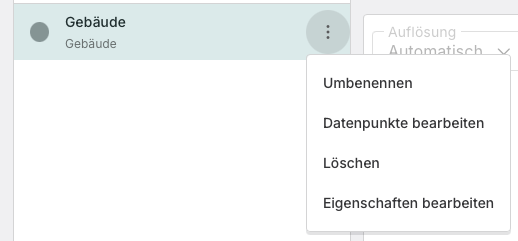
Abbildung 2: Menü der Gebäudekomponente
- Es öffnet sich ein Fenster mit allen Attributen der Gebäudekomponente. Nutzen Sie die Suche, um nach dem Attribut "Ziele" zu suchen, oder scrollen Sie einfach bis nach ganz unten
- Klicken Sie auf das Eingabefeld. Es öffnet sich ein Pop-up-Fenster mit einem JSON-Editor, in dem Sie ein JSON-Objekt anlegen oder bearbeiten können
Abbildung 3: Der JSON-Editor öffnet sich, sobald auf das Eingabefeld geklickt wurde
- Abschließend wählen Sie "Speichern" aus und laden die Seite neu. Auf der Asset-Übersichtsseite sollten nun die neuen bzw. bearbeiteten Ziele sichtbar sein.
JSON-Struktur bearbeiten
Damit die Ziele korrekt angezeigt werden ist es wichtig, dass die genaue Syntax für das JSON-Objekt eingehalten wird. Um das anlegen des Objektes zu vereinfachen ist unten ein eine Vorlage eingefügt, die einfach kopiert werden kann um sie dann in das Editor-Feld einzufügen.
JSON-Schlüssel und Beschreibung
period- Beschreibt den Zeitraum, für den die Ziele gelten (mehrsprachig)goals- Eine Liste mit allen Zielen für diese Periode, mehrere Ziele in der Liste werden durch Kommas getrenntgoals[].names- Angezeigter Name eines jeden Ziels (mehrsprachig)goals[].bar_chart- Definiert den Statusbalken unterhalb des Zielnamensgoals[].bar_chart.min- Mindestwert des Ziels (entspricht 0% Erfüllung)goals[].bar_chart.act- Aktueller Fortschritt dieses Ziels. Kein automatischen Updates, Wert muss manuell angepasst werdengoals[].bar_chart.max- Maximalwert des Ziels (entspricht 100% Erfüllung)
JSON-Vorlage
Diese Vorlage definiert zwei Ziele für eine Periode. Um weitere Ziele hinzuzufügen, fügen Sie einfach ein zusätzliches Ziel-Objekt (bestehend aus names und bar_chart) durch ein Komma getrennt an das Ende der goals-Liste an.
{
  "period": {
    "de": "string",
    "en": "string"
  },
  "goals": [
    {
      "names": {
        "de": "string",
        "en": "string"
      },
      "bar_chart": {
        "min": number,
        "act": number,
        "max": number
      }
    },
    {
      "names": {
        "de": "string",
        "en": "string"
      },
      "bar_chart": {
        "min": number,
        "act": number,
        "max": number
      }
    }
  ]
}
Hinweis: Kopieren Sie diese Vorlage in das Editor-Feld und ersetzen Sie die Platzhalter "string" und number durch Ihre eigenen Werte. Abbildung 3 zeigt ein vollständig ausgefülltes Beispiel, wie es im Editor aussehen sollte.